


電腦知識


電腦開機很慢怎麼辦?這幾個原因你要知道
標題:電腦開機很慢怎麼辦?這幾個原因你要知道電腦開機要等很久,是很多人每天都在面對的困擾。明明按了電源,卻要等好幾分鐘才能開始用,這種情況通常有幾個常見原因,有些自己就能解決,有些需要找專業的處理。原因一:開機啟動程式太多電腦裝久了,很多軟體會自動把自己加入開機啟動清單,導致開機時要同時跑一堆程式,速度自然變慢。解決方式是進入工作管理員,把不必要的開機啟動程式關掉,通常能明顯改善開機速度。原因二:硬碟是傳統 HDD傳統機械硬碟(HDD)的讀取速度遠比固態硬碟(SSD)慢,如果你的電腦還在用 HDD 當系統碟,開機慢是正常的。換成 SSD 是最直接有效的解法,費用比換整台電腦便宜很多,效果卻非常..
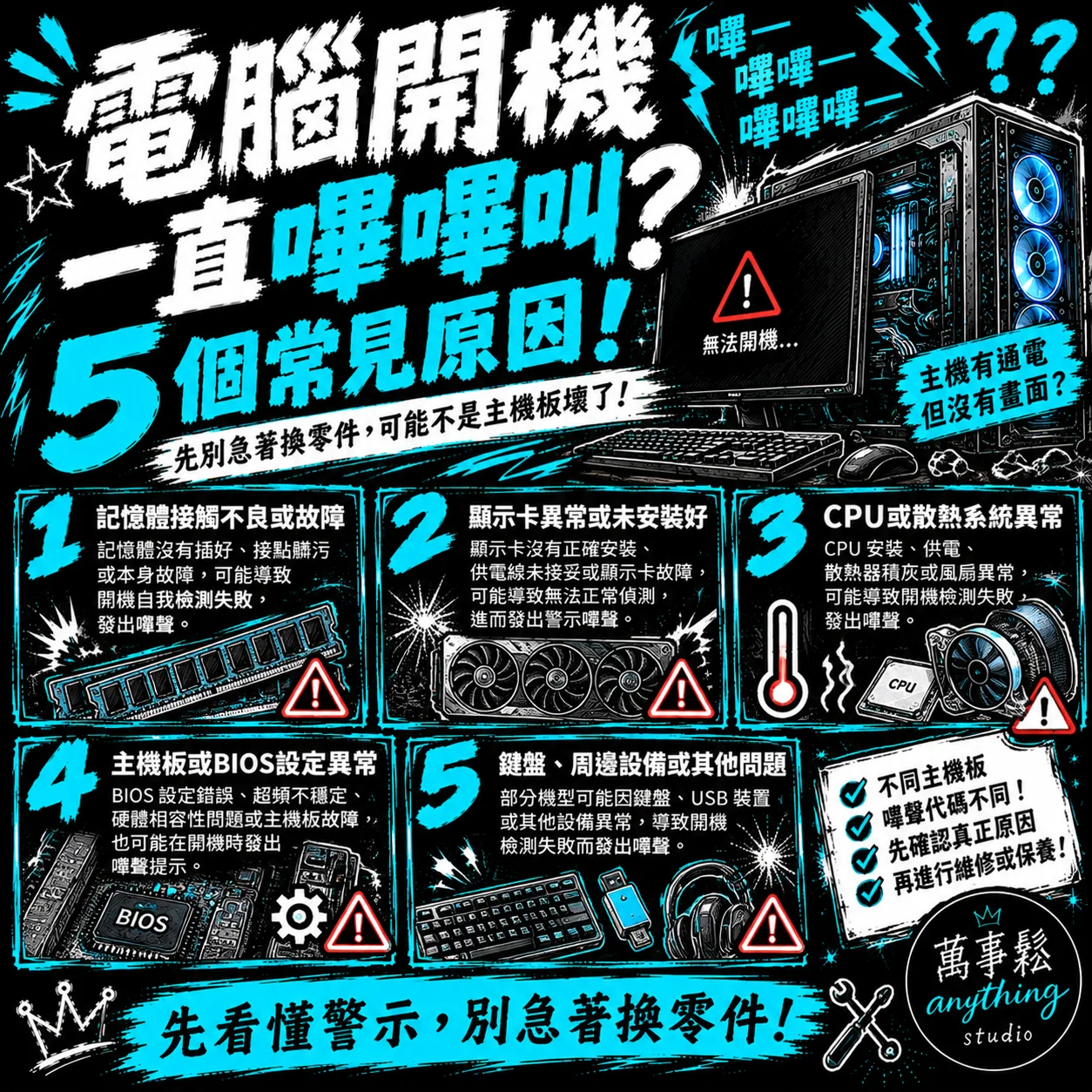
電腦開機有嗶嗶聲?5 個常見原因,先別急著換零件!
「電腦一開機就嗶嗶叫,是不是壞掉了?」「主機有通電,螢幕卻完全沒畫面?」「昨天還能正常使用,今天開機突然一直叫?」遇到這種情況,很多人的第一反應就是主機板壞了,或是電腦需要換新。但其實,電腦開機時發出的嗶聲,可能是 BIOS/UEFI 的硬體自我檢測提示,不一定代表主機板故障。不同主機板、BIOS 品牌與機型,嗶聲的代表意義也可能不同。今天萬事鬆整理 5 個常見原因,帶你了解電腦為什麼會在開機時發出嗶聲,以及該如何初步排查。1. 記憶體接觸不良或故障記憶體(RAM)是電腦開機時需要檢查的重要硬體之一。如果記憶體沒有正確安裝、接點接觸不良,或記憶體本身出現故障,就可能導致開機自我檢測失敗。常見現..

電腦開機沒畫面怎麼辦?螢幕黑屏排查指南
按下電源鍵,風扇有轉、燈也亮了,但螢幕就是黑的,什麼畫面都沒有,這是讓人最緊張的故障之一。其實這種情況有將近三成是簡單的接觸不良,不一定是嚴重故障,這篇文章幫你一步步排查。先檢查這些基本問題第一,確認螢幕本身有沒有問題,換一條訊號線或換一台螢幕測試看看,排除螢幕故障的可能。第二,確認電源線有沒有鬆脫,重新插拔一次。第三,如果是桌機,檢查顯示卡有沒有插緊,輕輕重新插拔。記憶體是最常見的兇手開機沒畫面,記憶體接觸不良是最常見的原因之一。可以嘗試把記憶體拔下來,用橡皮擦輕輕擦拭金手指(金色接點)部位,去除氧化層,再重新插回去。如果有多條記憶體,可以一條一條測試,找出是哪一條有問題。還是沒畫面,可能的..
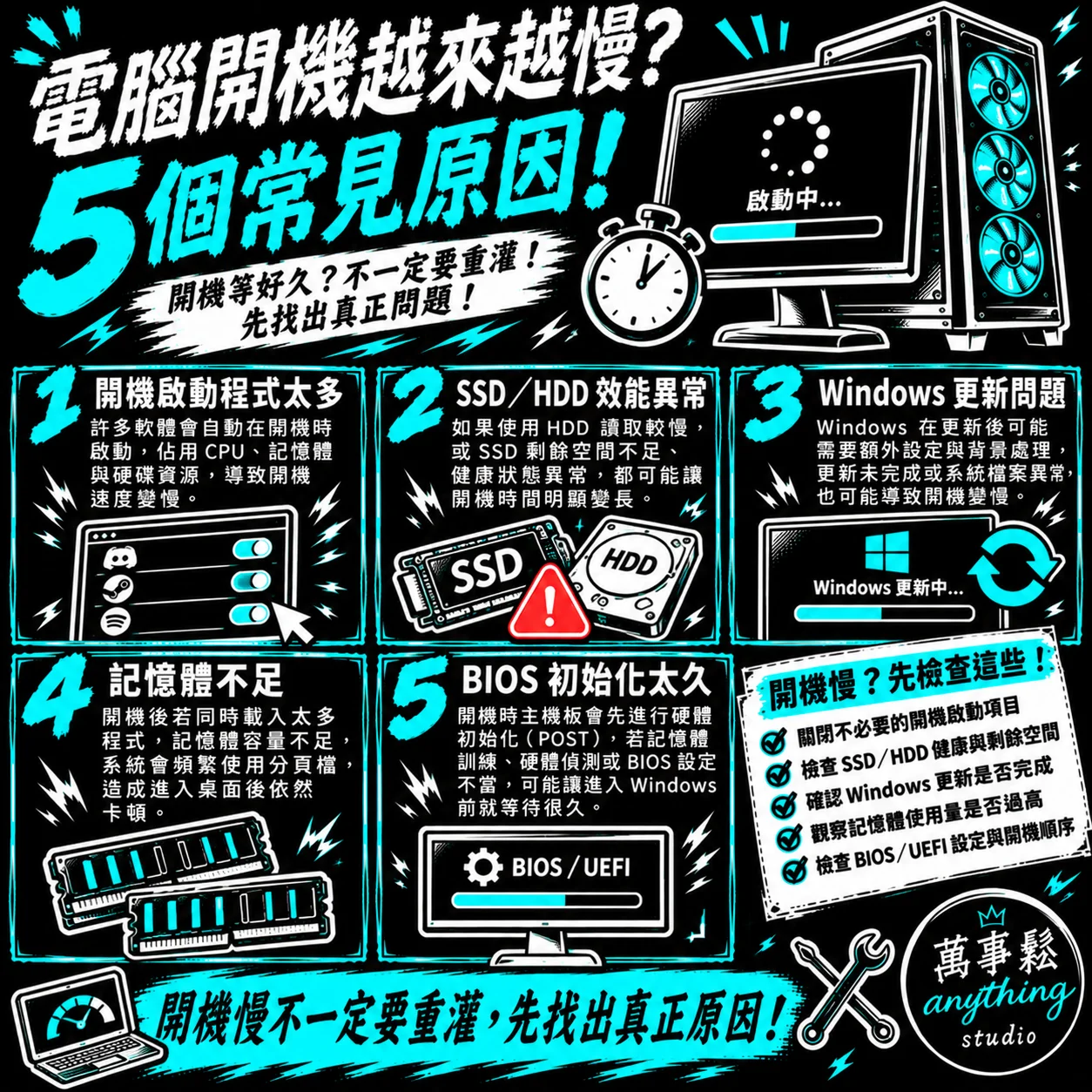
電腦開機越來越慢?5 個常見原因,不一定要重灌 Windows!
「以前電腦開機只要十幾秒,現在卻要等一分鐘?」「明明已經換成 SSD,為什麼開機還是很慢?」「電腦使用兩三年後,開機速度越來越慢,是不是快壞掉了?」很多人遇到電腦開機變慢,第一個想到的就是重灌 Windows。但其實,電腦開機慢不一定是系統壞掉,也不一定需要重灌!開機速度會受到儲存裝置、背景程式、硬體設定與系統狀態等多種因素影響。今天萬事鬆整理 5 個常見原因,教你找出電腦開機變慢的真正問題!1. 開機啟動程式太多,拖慢 Windows 載入速度很多軟體安裝完成後,會自動設定成開機時啟動。例如:DiscordSteamSpotifyMicrosoft Teams雲端同步軟體各種遊戲平台與硬體控..
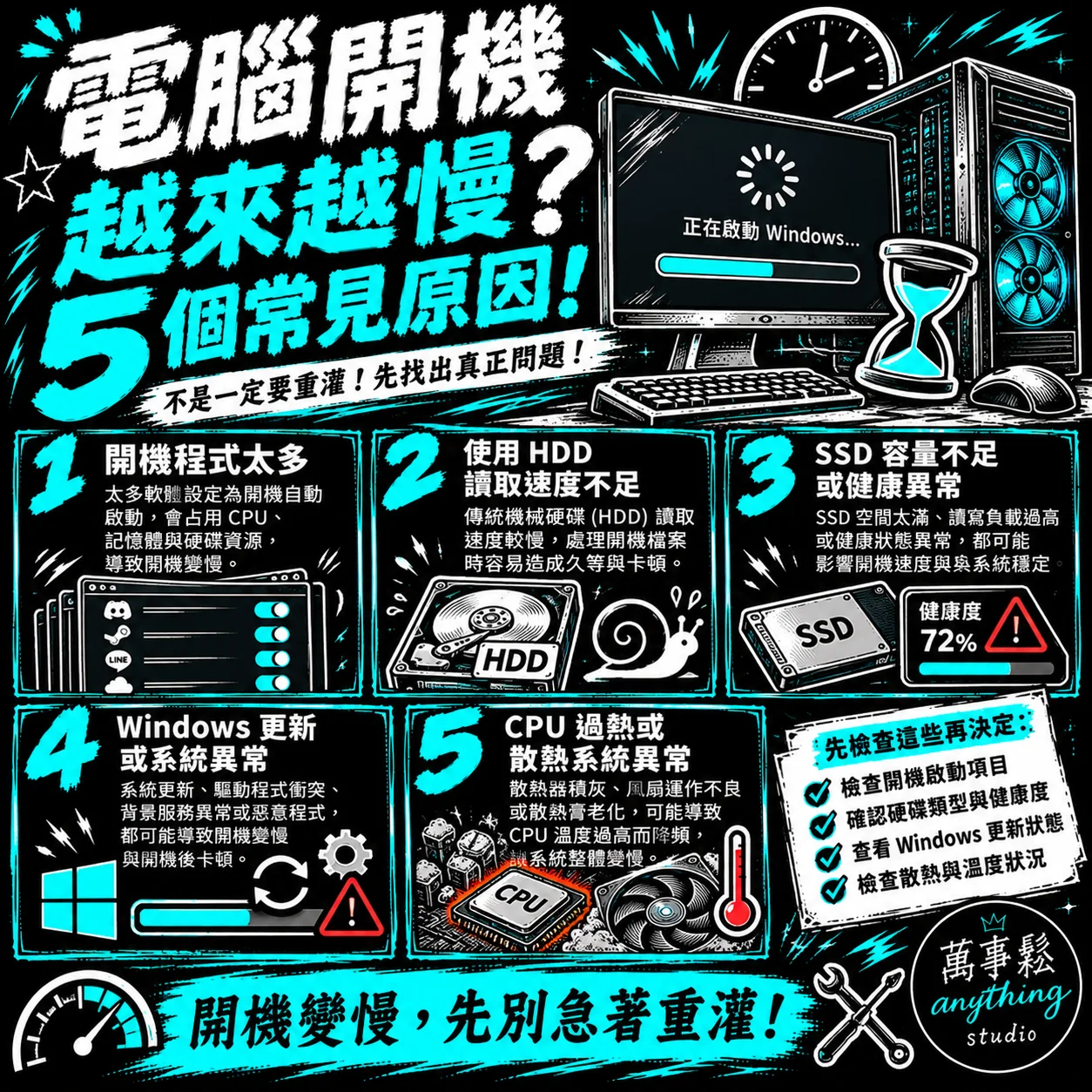
電腦開機越來越慢?5 個常見原因,別急著重灌 Windows!
「以前電腦開機只要十幾秒,現在卻要等好幾分鐘?」「明明沒有安裝什麼新軟體,為什麼開機越來越慢?」「是不是 Windows 用久了,就一定要重灌?」相信不少電腦使用者都遇過這種情況。尤其是使用多年的桌機或筆電,原本開機速度很快,隨著時間過去,卻開始出現開機等待時間變長、進入桌面後仍然卡頓等問題。但其實,電腦開機變慢不一定是 Windows 壞掉,也不代表一定需要重灌系統。今天萬事鬆整理 5 個常見原因,幫你找出電腦開機變慢的真正問題!1. 開機自動啟動的程式太多這是電腦開機變慢的常見原因之一。許多軟體安裝後,會自動設定成 Windows 開機時一起啟動。例如:DiscordSteamLINE雲端..
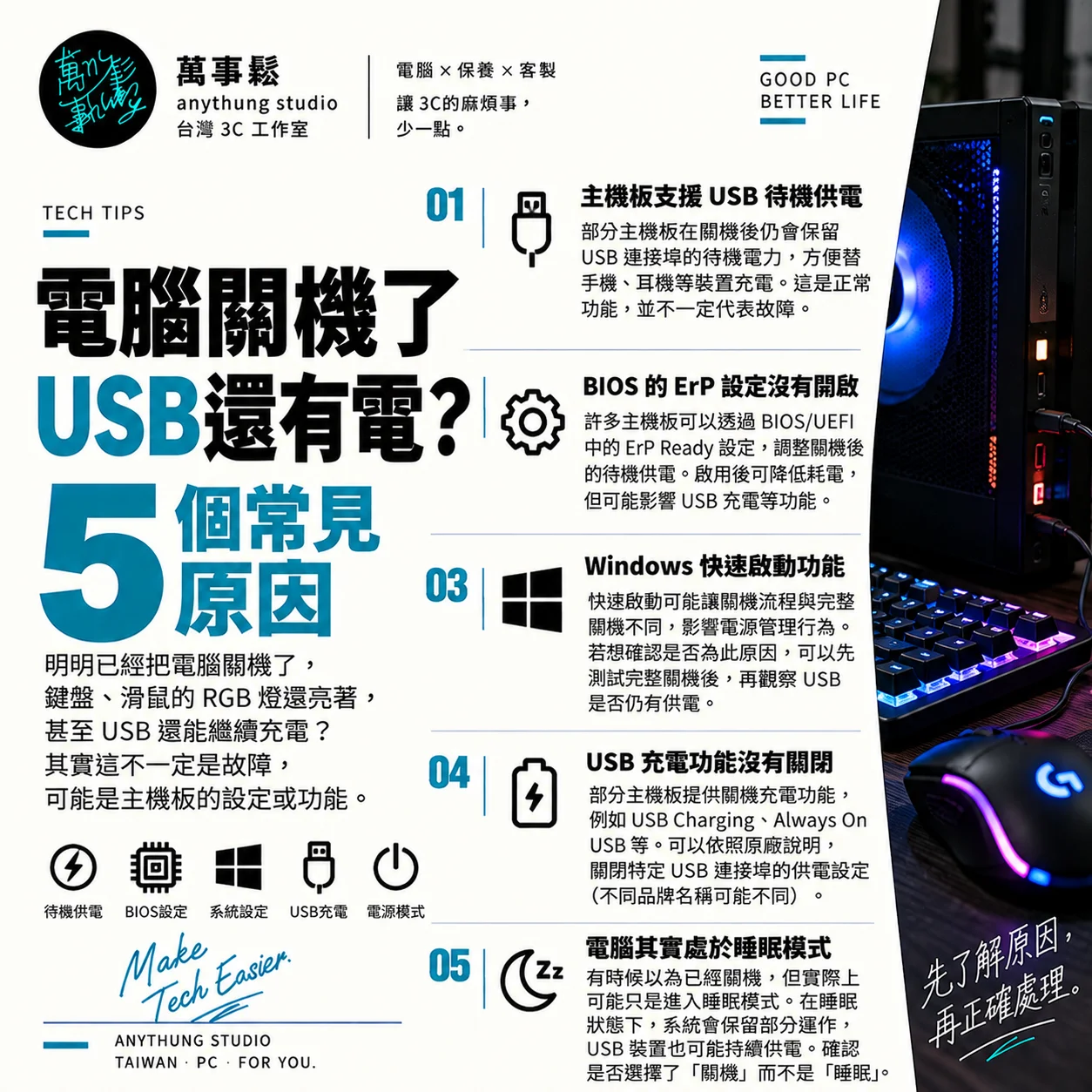
電腦關機了,USB 還有電?5 個原因告訴你為什麼!
明明已經把電腦關機了,為什麼鍵盤還在發光?滑鼠的 RGB 燈也沒有熄滅,甚至手機插著 USB 還能繼續充電?很多人遇到這種情況,會擔心是不是電腦沒有完全關機,或主機板出現故障。其實,電腦關機後 USB 仍然供電,不一定是故障,很多時候是主機板原本就支援的功能。今天萬事鬆整理 5 個常見原因,帶你了解電腦關機後 USB 還有電的原因,以及可以怎麼處理。1. 主機板本來就支援 USB 待機供電部分主機板在電腦關機後,仍然會保留 USB 連接埠的待機電力。這項功能可以讓使用者在電腦關機時,繼續替手機、耳機或其他裝置充電。因此,即使 Windows 已經正常關閉,USB 裝置仍可能亮燈。如果電腦使用正..
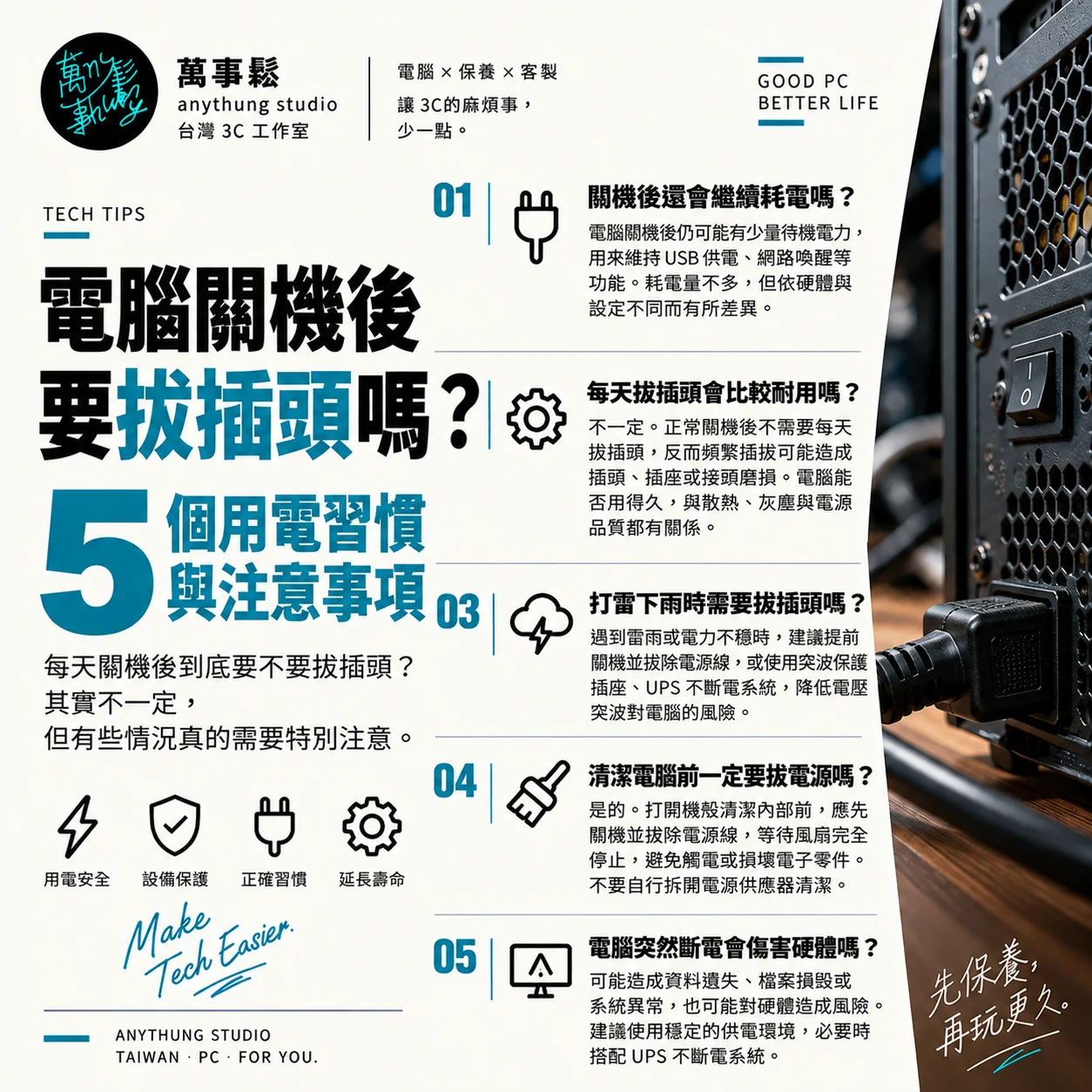
電腦關機後還要拔插頭嗎?5 個用電習慣,可能影響你的電腦!
電腦關機後,到底要不要把插頭拔掉?有人每天關機後都會拔插頭,也有人電腦用了好幾年,從來沒有拔過電源線。其實,正常情況下,電腦關機後不需要每天拔插頭。不過,如果遇到雷雨、長時間外出、電源設備異常,或準備清潔電腦,就需要特別注意電源安全。以下整理 5 個常見的電腦用電習慣,看看你有沒有遇過。1. 電腦關機後,還會繼續耗電嗎?會,但通常不多。部分桌上型電腦即使已經正常關機,電源供應器仍可能提供少量待機電力,讓主機板維持特定功能。例如:USB 裝置待機供電網路喚醒功能(Wake-on-LAN)主機板部分待機功能實際待機耗電量會依照電腦硬體與設定不同而有所差異。如果想降低待機耗電,可以檢查 BIOS 或..
電腦電源供應器要怎麼選?
組電腦的時候很多人會在電源供應器上省錢,覺得「反正只是供電」,但電源供應器其實是整台電腦最重要的零件之一,選錯了輕則不穩定,重則燒毀其他零件。電源供應器的瓦數怎麼選?瓦數要根據整台電腦的耗電量來決定,最主要的耗電大戶是 CPU 和顯示卡。一般文書辦公電腦 450~550W 就夠,搭配中階顯示卡的電競電腦建議 650~750W,高階顯示卡(RTX 4080 以上)建議 850W 以上。選瓦數時建議留 20~30% 的餘裕,電源長期跑在接近極限會縮短壽命。80 PLUS 認證是什麼?80 PLUS 是電源轉換效率的認證,等級從白牌、銅牌、銀牌、金牌、白金到鈦金。等級越高代表轉換效率越好,同樣輸出功..
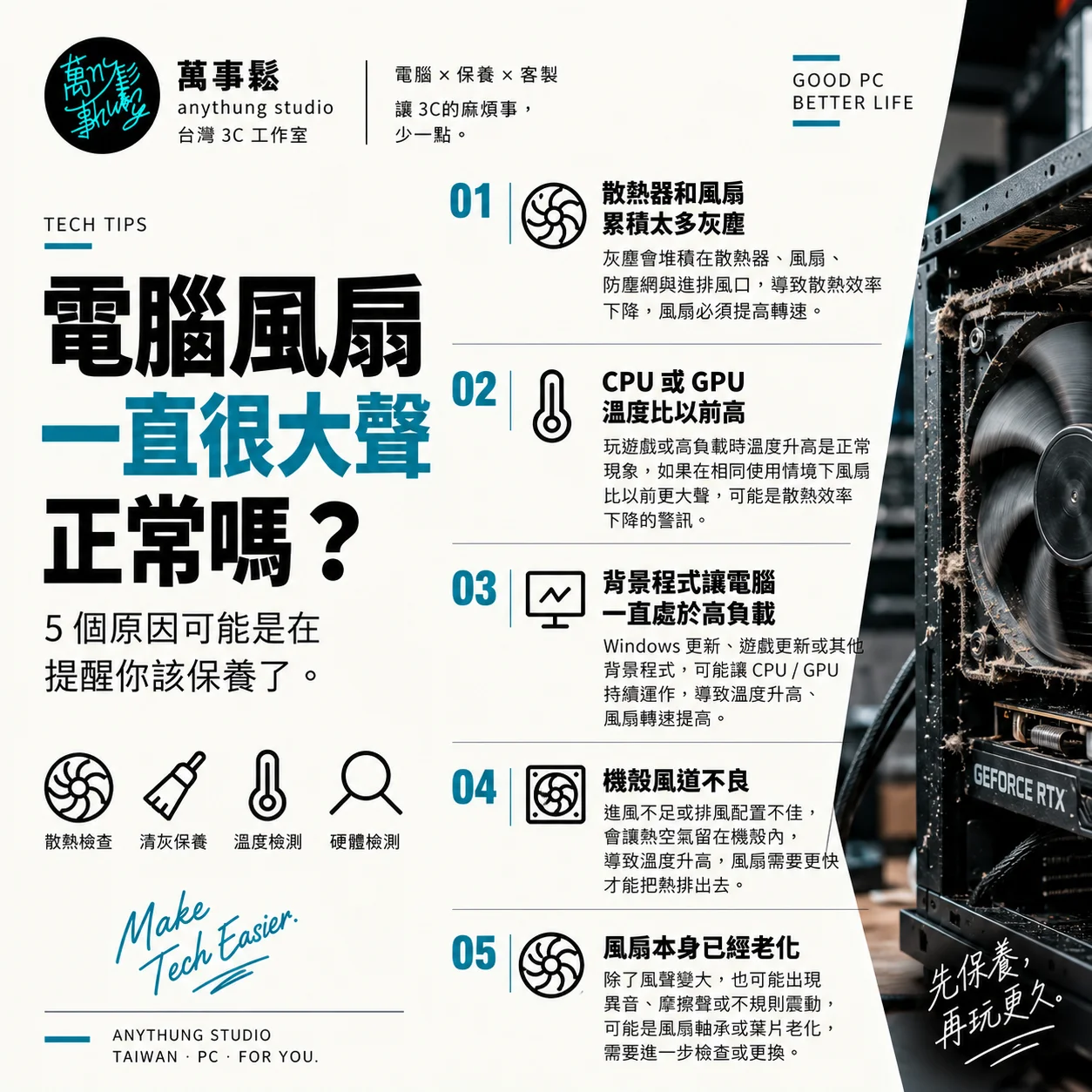
電腦風扇一直很大聲正常嗎?5個原因可能是在提醒你該保養了
電腦剛開機很安靜,但只要玩遊戲、開程式,風扇就開始高速運轉,甚至比以前明顯更大聲?風扇變大聲不一定代表電腦壞掉。很多時候,是因為 灰塵累積、溫度升高或散熱效率下降,風扇必須提高轉速才能把熱排出去。如果你的電腦已經使用一段時間,而且風扇聲音明顯比以前大,就可以先從散熱與保養狀況開始檢查。1. 散熱器和風扇累積太多灰塵這是電腦使用一段時間後很常見的原因。電腦運作時會持續吸入空氣,灰塵也會跟著進入機殼,逐漸堆積在:CPU 散熱器|顯示卡|機殼風扇|防塵網|進排風口當散熱鰭片被灰塵堵住,通過的風量下降,CPU 或 GPU 溫度就可能提高。系統為了控制溫度,風扇自然會提高轉速。所以有時候你聽到的「風扇變..
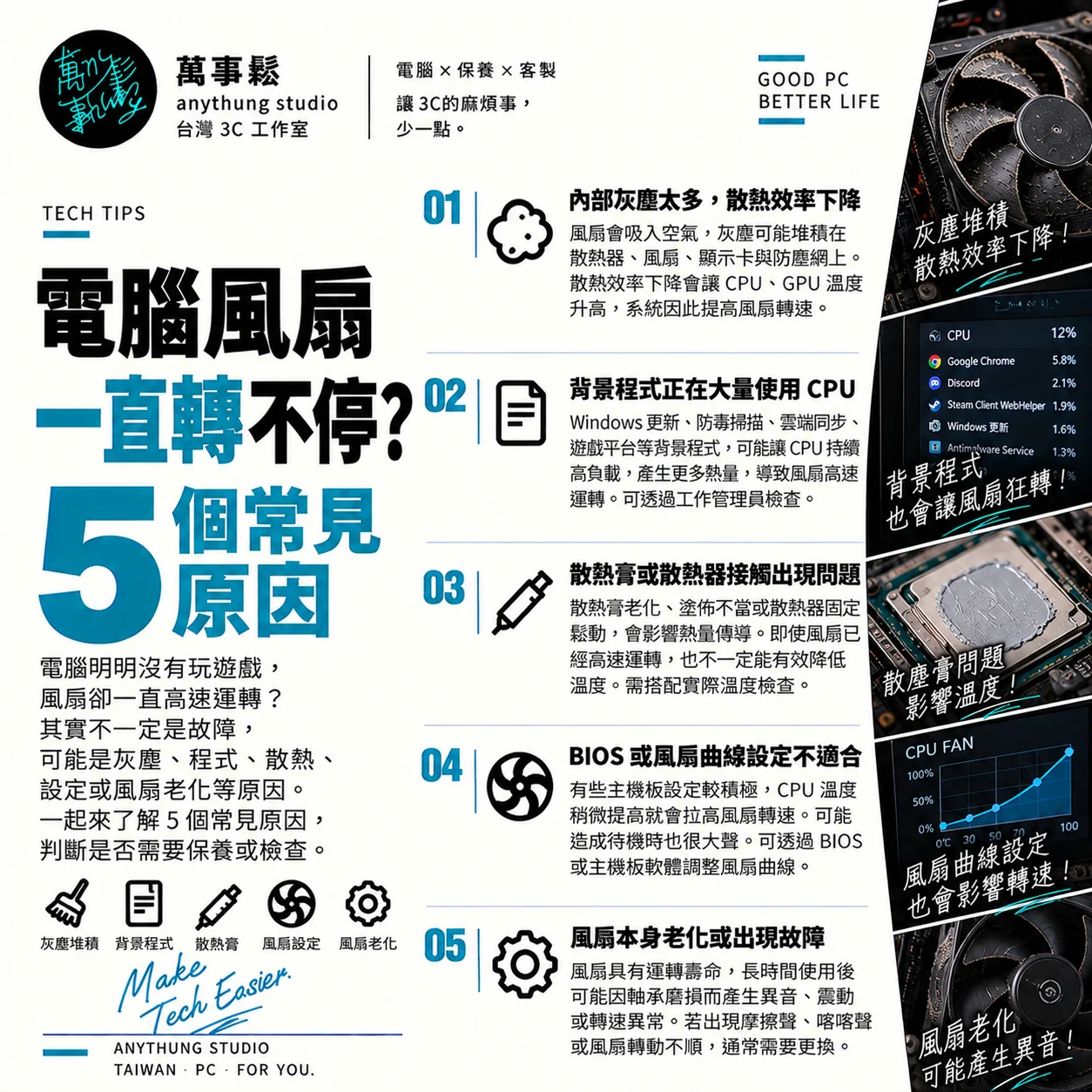
電腦風扇一直轉不停?5 個常見原因,教你判斷需不需要保養!
電腦明明沒有玩遊戲,也沒有執行大型程式,為什麼風扇還是一直轉?有時候剛開機就聽到很大的風扇聲,甚至只是開個瀏覽器,電腦就像準備起飛一樣。很多人會擔心:「是不是電腦快壞了?還是風扇需要更換?」其實,電腦風扇持續運轉不一定代表故障,真正需要注意的是風扇轉速、硬體溫度,以及電腦目前的使用狀況。今天萬事鬆整理 5 個常見原因,幫助你判斷電腦是否需要清潔、保養或進一步檢查。1. 電腦內部灰塵太多,散熱效率下降這是電腦使用一段時間後,值得優先檢查的原因之一。電腦運作時,風扇會持續吸入空氣,灰塵也可能跟著進入機殼。時間久了,灰塵可能堆積在:CPU 散熱器顯示卡散熱鰭片機殼風扇防塵網與進風口當灰塵阻礙空氣流通..
電腦風扇很大聲是怎麼了?
電腦突然風扇轉得很大聲,或是長期處於高速運轉狀態,很多人會擔心是不是電腦要壞了。其實風扇大聲不一定代表電腦壞掉,但確實是一個需要注意的警訊,這篇文章幫你整理最常見的 4 個原因。原因一:灰塵堆積,散熱變差這是最常見的原因。風扇和散熱鰭片積滿灰塵後,散熱效果大幅下降,電腦溫度升高,風扇就需要轉得更快來補償,噪音自然變大。這種情況只要清灰塵就能解決,不需要換零件。原因二:散熱膏老化散熱膏用久了會乾掉,導熱效果變差,CPU 溫度持續偏高,風扇一直高速運轉。重新更換散熱膏後,溫度通常能明顯下降,風扇也不用再拼命轉。原因三:風扇本身老化或損壞風扇葉片變形、軸承老化,或是裡面卡了異物,都會讓風扇轉動時發出..
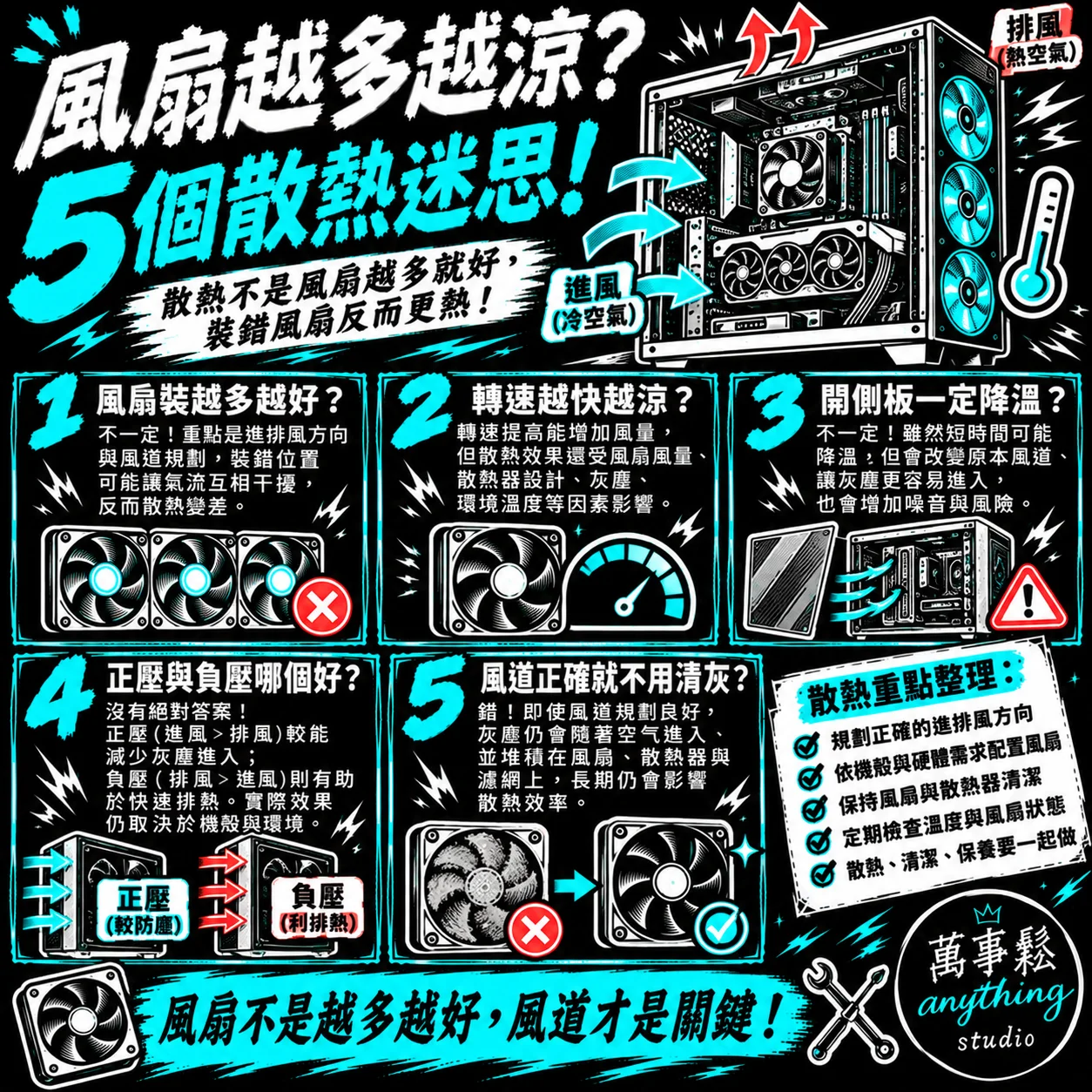
電腦風扇越多越涼?5 個散熱迷思,小心風扇裝錯反而更熱!
「風扇轉速越快,CPU 跟顯示卡就越涼?」「機殼側板打開,溫度一定比較低?」不少人在組裝或升級電腦時,會特別在意 CPU、顯示卡的效能,卻忽略了機殼內部的空氣流通。有些人甚至認為,只要把機殼風扇裝滿,就能解決所有過熱問題。但其實,電腦散熱不是風扇越多越好,而是要讓冷空氣進得來、熱空氣排得出去!今天萬事鬆整理 5 個常見的電腦散熱迷思,帶你了解正確的機殼風道與保養觀念!1. 風扇裝越多,散熱一定越好?不一定!增加機殼風扇有機會改善散熱,但效果取決於安裝位置、進排風方向與機殼設計。如果風扇方向配置不合理,可能造成氣流互相干擾。常見問題:進風與排風方向混亂風扇互相干擾氣流機殼進風口被遮擋增加風扇卻沒..
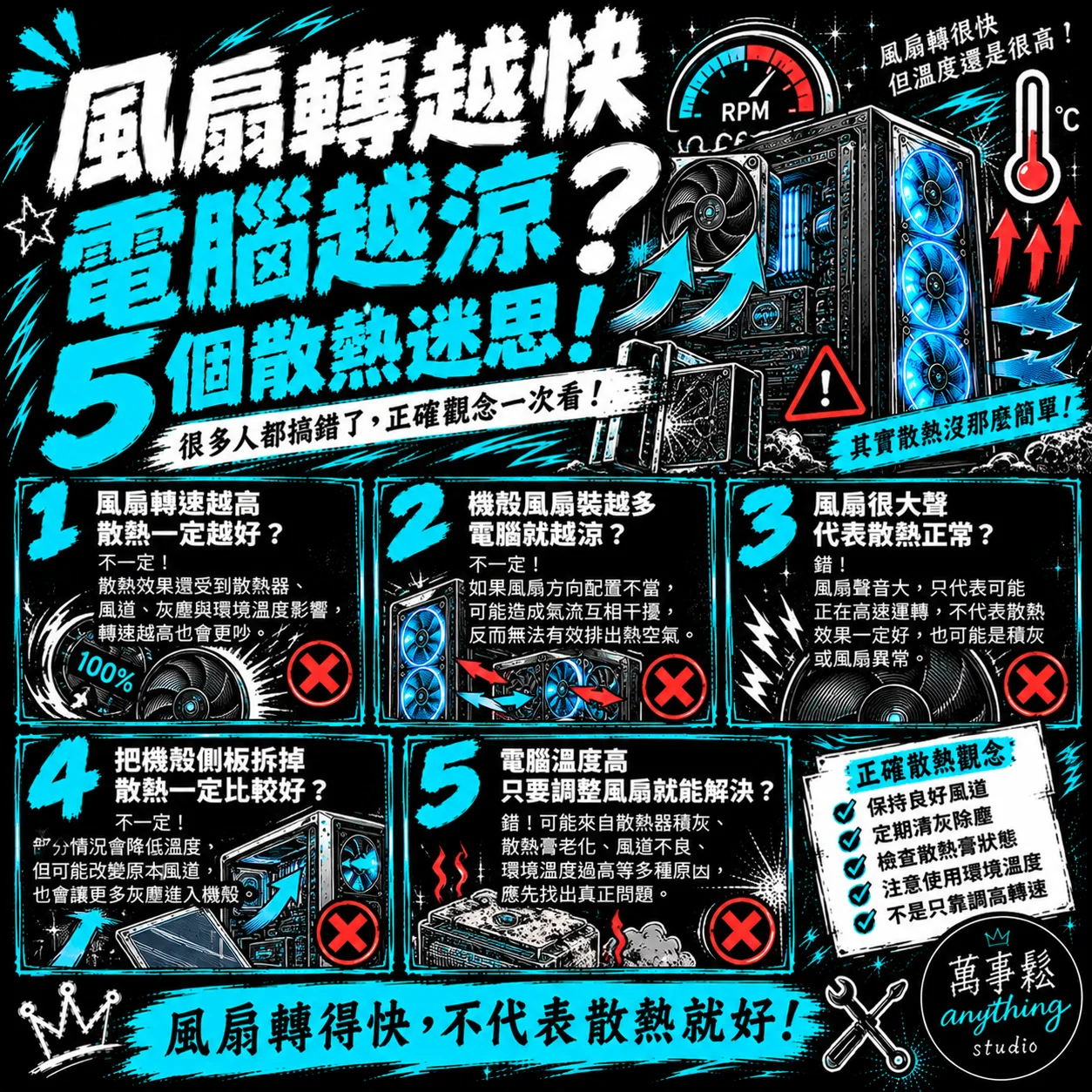
電腦風扇轉越快,散熱就越好?5 個散熱迷思,很多人都搞錯了!
「電腦很燙,把風扇轉速調到 100% 就好了?」「機殼風扇裝越多,電腦就一定越涼?」「風扇聲音很大,代表散熱效果很好?」很多人在遇到電腦過熱時,第一個想到的解決方式就是增加風扇轉速。但其實,風扇轉得快,不代表電腦一定散熱得好。電腦散熱效果還受到機殼風道、散熱器積灰、環境溫度與散熱材料等因素影響。今天萬事鬆整理 5 個常見的電腦散熱迷思,看看你中了幾個!1. 風扇轉速越高,散熱一定越好?不一定!提高風扇轉速,通常能增加空氣流動量,但散熱改善幅度並不是無限增加。如果散熱器本身已經被灰塵堵塞,或機殼內部熱空氣無法順利排出,即使風扇高速運轉,也可能無法有效降低溫度。而且,風扇轉速越高,通常也會產生更明..
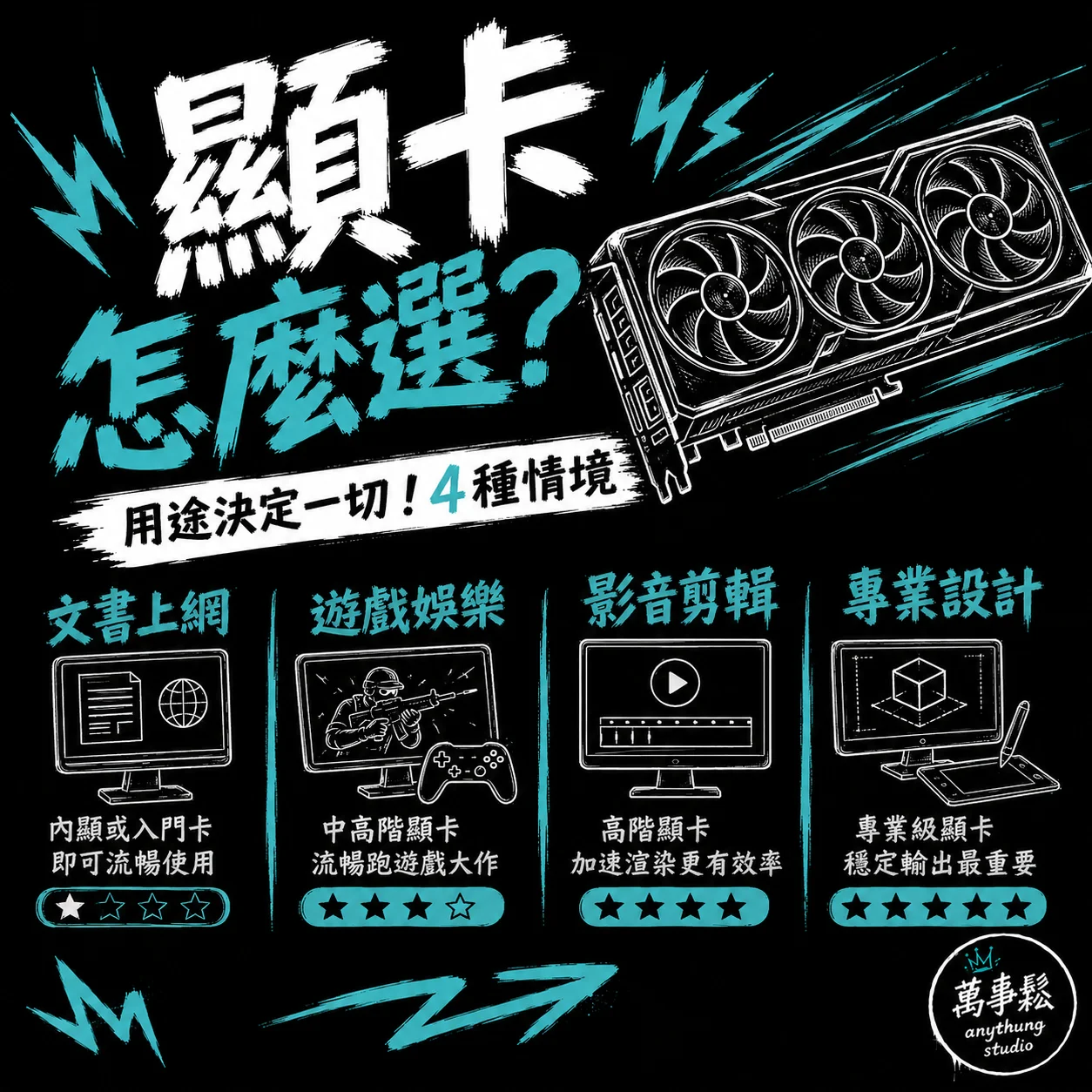
顯示卡怎麼選?不同用途有不同答案
顯示卡是影響電腦遊戲效能和影像處理速度最關鍵的零件,但選錯了不是花冤枉錢就是買了不夠用的。這篇幫你用「用途」來選顯示卡。一般文書辦公如果你只是用電腦上網、打文件、開 Excel,不需要獨立顯示卡,CPU 內建的核心顯示卡就夠用了,不用多花錢。輕度遊戲(LOL、CS2 等電競遊戲)這類遊戲對顯示卡的要求不高,NVIDIA RTX 4060 或 AMD RX 7600 就能跑得很順,預算大約 $7,000~$12,000。3A 大作、高解析度遊戲想玩賽博龐克 2077、艾爾登法環這類重度遊戲,建議 RTX 4070 以上,預算 $15,000~$25,000。影片剪輯、3D 設計剪輯和 3D 建模..
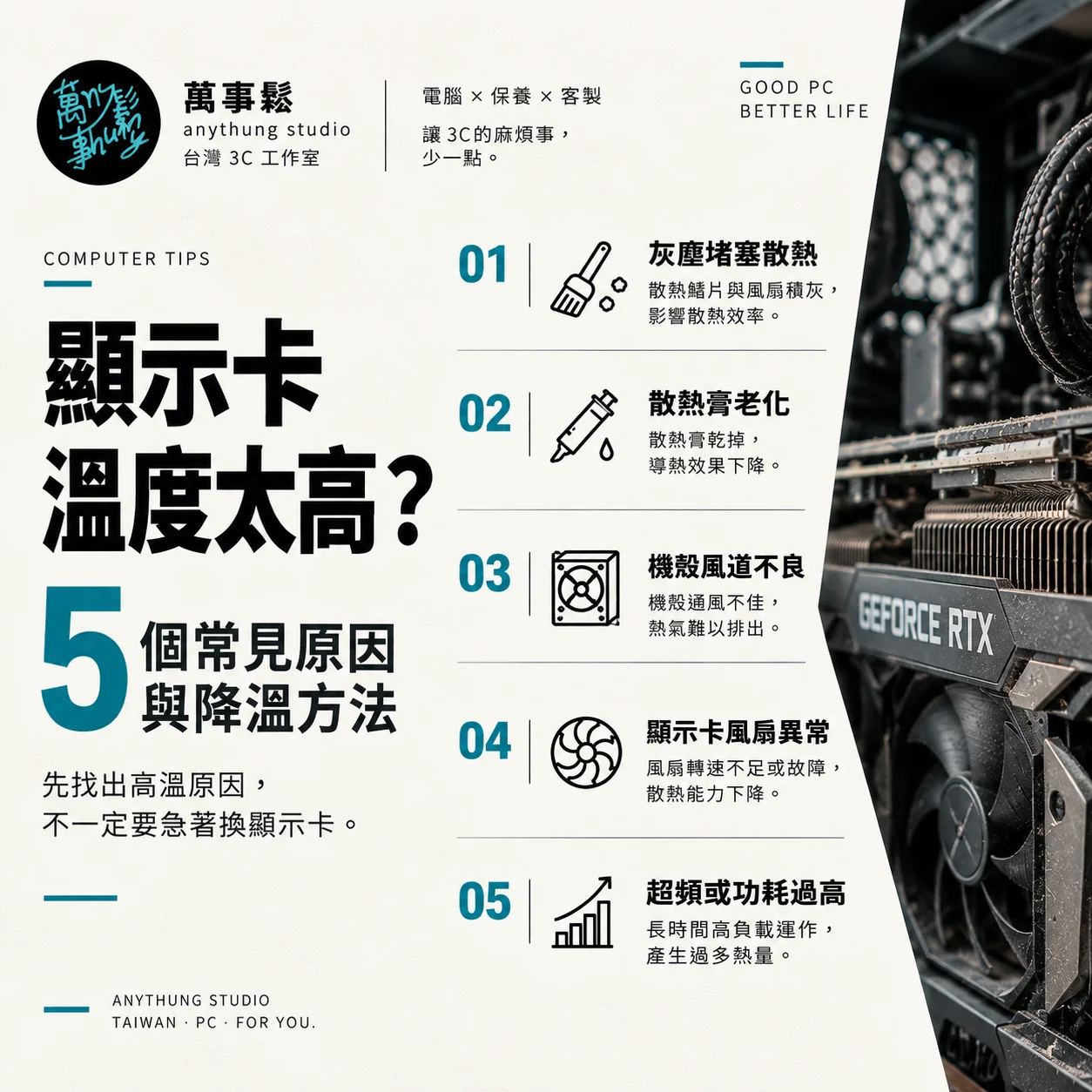
顯示卡溫度太高怎麼辦?5個原因與有效降溫方法
玩遊戲時顯示卡溫度越來越高、風扇越轉越大聲,甚至開始掉 FPS、卡頓?很多人遇到這種情況,第一個想法可能是顯示卡老了或效能不夠,但其實 顯示卡高溫很常跟電腦長時間沒有保養有關。灰塵累積、散熱效率下降、機殼風道不良,都可能讓 GPU 溫度比剛買電腦時高出不少。因此遇到顯示卡溫度過高,不一定需要換顯示卡,可以先從 電腦清灰、散熱與硬體狀況開始檢查。顯示卡正常溫度是多少?每張顯示卡的 GPU 型號、散熱器設計、功耗與溫度上限都不同,加上室溫和機殼風道的影響,因此沒有一個適用所有顯示卡的固定溫度。一般使用情況可以先參考:待機:約 30~50°C遊戲或高負載:約 60~85°C長時間接近顯示卡溫度上限:..
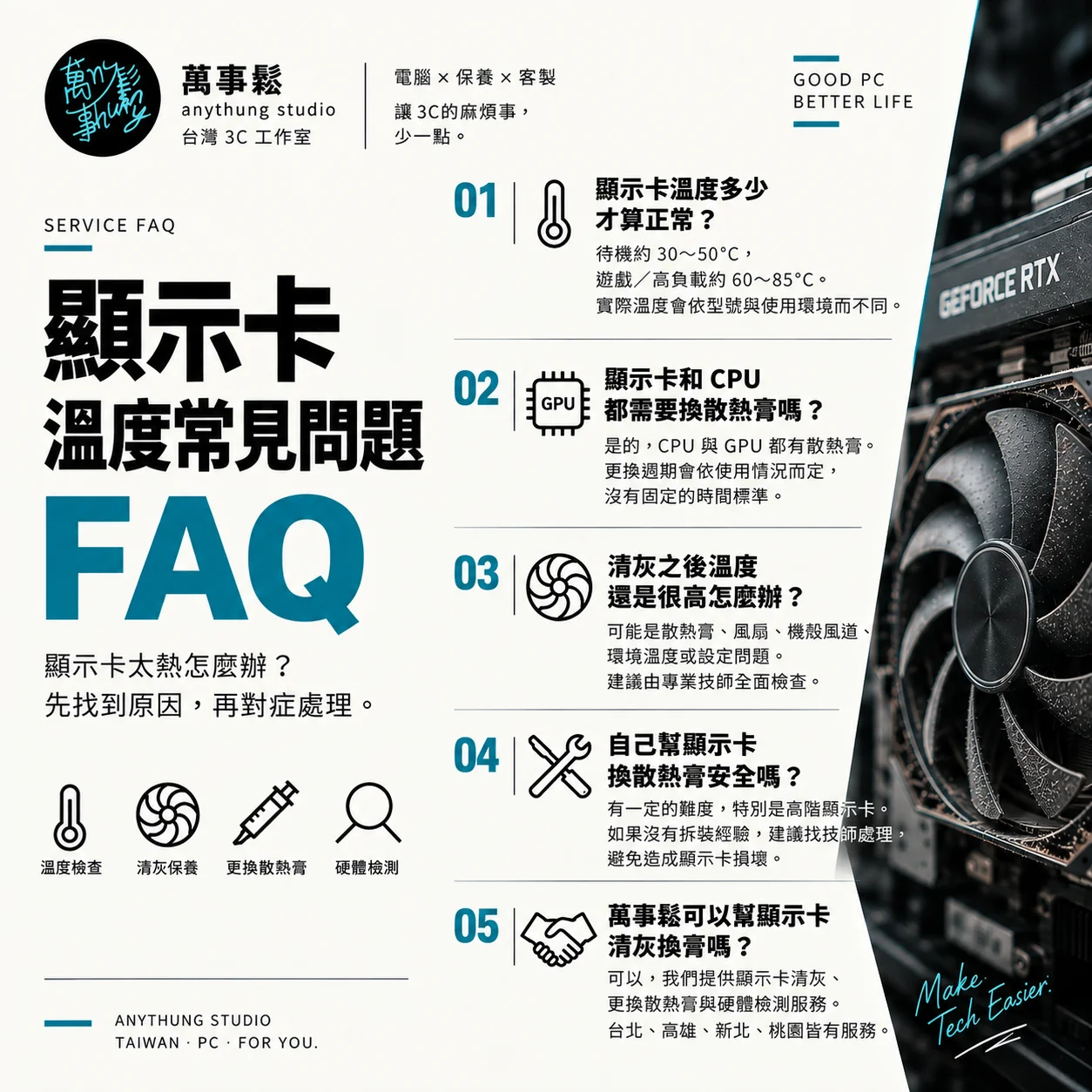
顯示卡溫度常見問題 FAQ|萬事鬆 anythung studio
玩遊戲時顯示卡 80°C 正常嗎?GPU 溫度越來越高,需要清灰還是換散熱膏?顯示卡高溫不一定代表硬體故障,灰塵堆積、散熱效率下降、機殼風道、環境溫度與使用負載都可能影響 GPU 溫度。以下整理幾個顯示卡散熱與電腦保養最常遇到的問題。Q1:顯示卡溫度多少才算正常?不同 GPU 型號、功耗與散熱器設計都有不同的工作溫度,因此沒有所有顯示卡都適用的固定標準。一般使用情況可以先參考:待機:約 30~50°C遊戲/高負載:約 60~85°C部分高功耗顯示卡在高負載時溫度較高也可能屬於正常現象,因此最好再參考該型號原廠提供的溫度規格。比起只看溫度數字,更值得注意的是:同樣的遊戲與使用環境下,顯示卡是不是..

顯示卡漲成這樣,電競電腦還能組嗎?2026 最新建議
2026 年顯示卡的價格讓很多想組電競電腦的人大失所望。AI 伺服器把台積電的先進製程產能幾乎包光,消費級顯示卡產量受到嚴重排擠,加上顯示記憶體本身也在漲,整張顯示卡的成本居高不下。這篇告訴你現在怎麼辦。顯示卡漲了多少?受 AI 需求影響,消費級顯示卡預計漲幅達 10~20% 以上,高階顯示卡更明顯。NVIDIA RTX 4070 以上、AMD RX 7900 以上等級的顯示卡,現在的價格都比一年前貴了一大截。現在還能組電競電腦嗎?可以,但策略要調整。建議選擇上一個世代的旗艦顯示卡,例如 RTX 3080 或 RX 6800 XT,這些卡的效能依然夠用,但因為不是最新世代,價格相對合理。如果預..

如何選電腦?買電腦前你一定要知道的三件事
客人說:我只是想省一點。結果買回來——風扇噪、開機慢、用半年就想換。 不是買貴了,是買錯了。 選電腦只要想清楚三件事: 一、你拿來做什麼?打報告、8G RAM 就夠。剪影片,需要獨顯 + 16G。玩遊戲,顯卡最重要。 二、便宜的機,兩年後更貴散熱差、零件老化快,出問題找不到保固,省下的錢最後都花在維修上。 三、出問題,找得到人嗎?隨便在網路買,出問題才發現沒人可以問、等寄修、搞不清楚保固範圍。我們台北、高雄都有據點,直接來,不用猜。 不確定怎麼選?私訊我們,說需求跟預算,我幫你分析哪台最適合。..

