
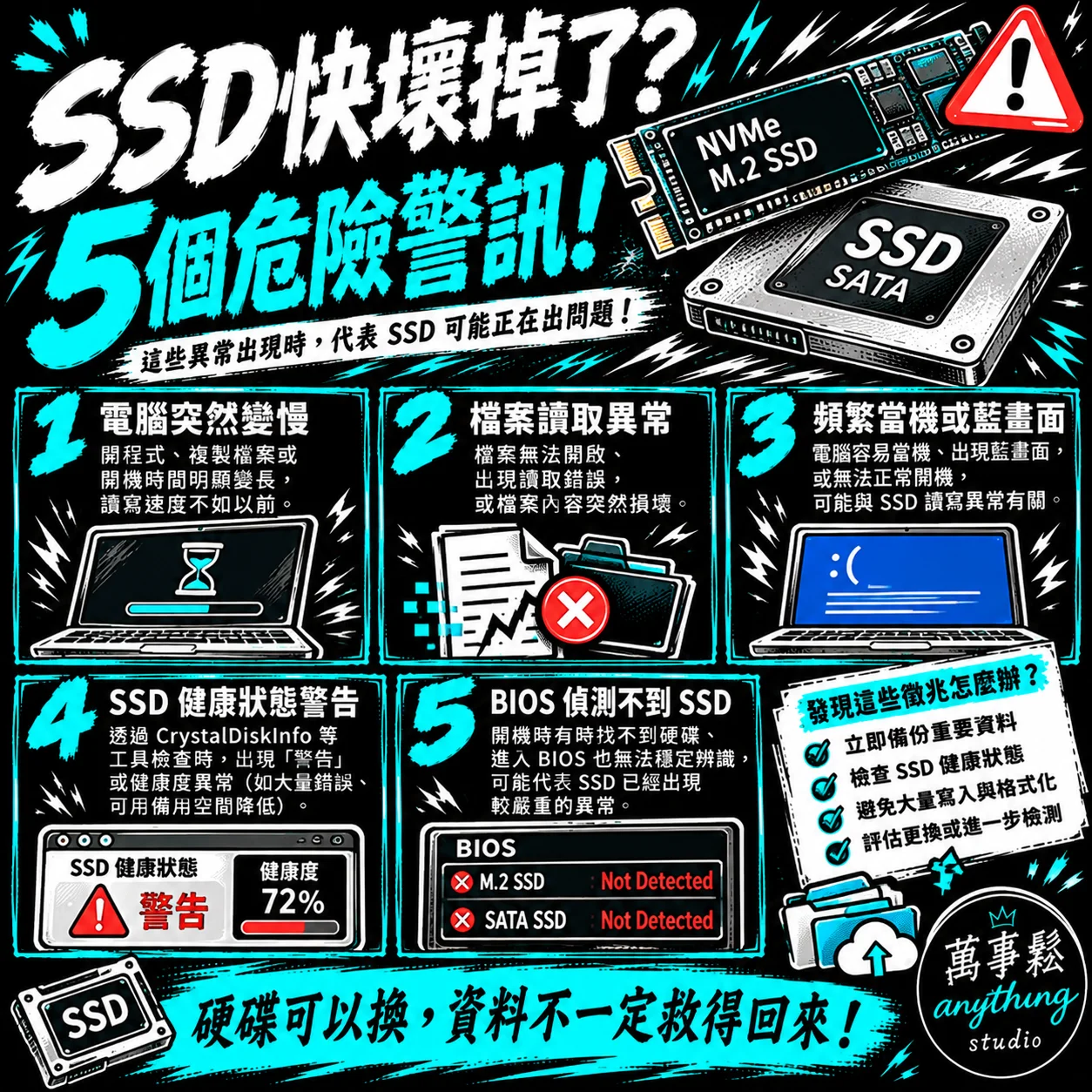
SSD 快壞掉有什麼徵兆?5 個警訊,別等資料消失才後悔!
「電腦明明有裝 SSD,為什麼最近越來越慢?」
「檔案突然打不開,是不是硬碟快壞了?」
「SSD 真的會突然壞掉,資料全部消失嗎?」
現在不論是電競桌機、工作用電腦,還是筆記型電腦,大多都會使用 SSD 作為主要儲存裝置。
SSD 沒有傳統機械硬碟的馬達與讀寫磁頭,通常具有更快的讀取速度,也不會產生機械運轉噪音。
但這不代表 SSD 永遠不會故障!
SSD 也有使用壽命,而且部分 SSD 故障可能沒有明顯預兆。
今天萬事鬆整理 5 個值得注意的 SSD 異常警訊,教你判斷什麼時候應該備份資料、檢查硬碟健康狀態。
1. 電腦突然變慢,檔案讀取時間變長
SSD 的優勢之一,就是能快速讀取與寫入資料。
但如果你發現原本幾秒鐘就能開啟的程式,現在卻需要等待很久,就值得留意。
常見現象:
- 開啟大型檔案速度明顯下降
- 複製檔案時速度異常
- Windows 經常卡在載入畫面
- 程式讀取時間比以前長
- 檔案總管偶爾沒有回應
不過,SSD 變慢不一定代表快壞掉。
也可能是容量不足、背景程式持續讀寫、SSD 過熱或系統問題造成。
萬事鬆提醒:
如果電腦突然變慢,應先檢查 SSD 的剩餘空間、溫度與健康資訊,不要直接認定硬碟故障。
2. 檔案突然損壞,或無法正常開啟
這是需要特別注意的情況。
如果原本可以正常開啟的照片、影片或工作文件,突然出現讀取錯誤,就可能與儲存裝置異常有關。
可能出現:
- 檔案無法正常開啟
- 複製檔案時出現讀取錯誤
- Windows 顯示磁碟相關警告
- 部分檔案內容損壞
- 儲存裝置偶爾無法正常存取
但檔案損壞也可能來自軟體錯誤、記憶體不穩定或不正常關機。
萬事鬆提醒:
如果重要檔案突然無法讀取,應優先確認是否有其他備份。
不要在懷疑故障的 SSD 上反覆執行大量讀寫、格式化或重灌系統,以免增加資料救援難度。
3. 電腦經常當機、藍畫面或無法開機
SSD 如果出現嚴重讀寫異常,可能影響 Windows 的正常運作。
尤其當 SSD 是系統碟時,系統需要持續讀取作業系統與程式資料。
可能出現:
- Windows 開機失敗
- 電腦頻繁藍畫面
- 系統突然卡住
- 開機進入自動修復
- 偶爾找不到開機磁碟
不過,這些問題也可能與記憶體、驅動程式、Windows 系統或其他硬體有關。
萬事鬆提醒:
如果電腦頻繁藍畫面,應搭配系統錯誤紀錄與儲存裝置健康資訊判斷。
不能只因為出現藍畫面,就直接認定 SSD 壞掉。
4. SSD 健康狀態出現警告
許多 SSD 都支援 S.M.A.R.T. 或 NVMe 健康資訊,讓使用者了解儲存裝置的部分運作狀況。
可以使用 CrystalDiskInfo 或 SSD 原廠提供的管理軟體查看。
值得注意的資訊包括:
- Critical Warning(重大警告)
- Available Spare(可用備用空間)
- Percentage Used(使用百分比)
- Media and Data Integrity Errors(媒體與資料完整性錯誤)
- SSD 溫度
- 原廠提供的健康狀態
需要注意的是,不同 SSD 的健康資訊與計算方式可能不同。
例如 NVMe 的 Percentage Used 代表原廠估算的耐用度消耗比例,並不等於 SSD 剩餘容量。
萬事鬆提醒:
如果 SSD 出現重大健康警告,應優先備份重要資料並評估更換。
即使健康狀態顯示正常,也不能保證 SSD 不會突然故障。
5. BIOS 偶爾偵測不到 SSD
如果電腦有時候可以正常開機,有時候卻顯示找不到開機裝置,就需要特別注意。
可能原因包括:
- SSD 本身故障
- SATA 資料線或電源線接觸不良
- M.2 SSD 安裝或接觸異常
- 主機板或儲存控制器問題
- BIOS/UEFI 設定異常
- SSD 韌體問題
如果 SSD 已經無法穩定被偵測,可能代表儲存系統存在較嚴重的異常。
萬事鬆提醒:
如果硬碟內有重要資料,不建議反覆重開機或進行高風險的自行修復。
應先評估資料的重要性,再決定是否需要專業資料救援。
SSD 健康度剩多少需要換?
很多人會問:
「SSD 健康度剩 80%,是不是快壞了?」
其實不能單純用一個百分比判斷。
| SSD 狀況 | 建議處理 |
|---|---|
| 健康資訊正常、沒有異常 | 持續使用並定期備份 |
| 耐用度消耗增加 | 觀察原廠指標與使用狀況 |
| 出現重大健康警告 | 優先備份並評估更換 |
| 頻繁讀寫錯誤 | 停止不必要的寫入並檢查 |
| SSD 無法正常辨識 | 評估專業檢測或資料救援 |
SSD 健康度不是故障倒數計時器。
有些 SSD 即使耐用度指標尚未耗盡,也可能因控制器、韌體或其他問題突然故障。
SSD 可以使用幾年?
SSD 的使用壽命與許多因素有關,包括:
- NAND 快閃記憶體類型
- 寫入量與工作負載
- SSD 控制器與韌體
- 使用溫度
- 原廠耐用度設計
- 電力與硬體環境
部分 SSD 原廠會提供 TBW(Total Bytes Written,總寫入位元組數)或其他耐用度規格。
但 TBW 通常是原廠定義的耐用度或保固參考指標,不代表達到該數字就一定立即故障。
真正重要的是保持備份,而不是只依賴 SSD 的預估壽命。
SSD 過熱會影響壽命嗎?
可能會。
SSD 在運作時也會產生熱量,尤其是高效能 NVMe SSD,在大量資料讀寫時可能明顯升溫。
如果溫度過高,部分 SSD 會啟動熱節流機制,降低傳輸效能。
長期處於不適當的溫度環境,也可能影響儲存裝置的可靠性。
因此,除了 SSD 本身的健康資訊,也應注意:
- 機殼內部風道
- SSD 散熱片安裝狀況
- 周圍熱源
- 散熱器與風扇積灰
- 高負載時的 SSD 溫度
萬事鬆提醒:
定期清潔機殼與散熱系統,有助於維持良好的通風環境。
但如果 SSD 本身已經故障,清灰並不能修復損壞的儲存裝置。
SSD 壞掉,資料還救得回來嗎?
不一定。
SSD 的資料救援通常比想像中複雜。
部分 SSD 具有控制器加密、磨損平均與特殊資料管理機制。
如果控制器或 NAND 快閃記憶體嚴重損壞,資料救援可能非常困難,甚至無法成功。
因此,最有效的資料保護方式不是等硬碟壞掉才救援,而是提前建立備份。
建議重要資料至少保留兩份獨立副本,其中一份存放在不同裝置或位置。
萬事鬆電腦保養|一次 NT$1,500
萬事鬆 anythung studio 專注於桌機與筆電保養,協助使用者維持良好的電腦清潔與散熱環境。
基本保養服務包含:
- 電腦內部清灰
- 散熱系統清潔
- 散熱膏更換(依機型與實際狀況評估)
- 風扇運作檢查
- 硬體基本檢測
如果你的電腦最近出現異常卡頓、開機失敗或儲存裝置警告,可以先提供電腦型號與目前狀況,評估是否需要進一步檢測。
如果涉及 SSD 故障診斷、更換或資料救援,會另外說明處理方式與費用。
基本保養費用:NT$1,500(桌機/筆電)
服務據點:台北、高雄
到府與到店同價,遠距交通費事先告知。
一般完成時間:約 1~3 天,依機型與實際排程調整。
LINE 預約:@279hrkgk
SSD 壞掉可以換新的,但重要資料不一定能重新找回來。
定期備份、注意硬體健康狀態,才是保護電腦與資料最重要的習慣。
萬事鬆 anythung studio|讓 3C 的麻煩事,少一點。
標籤: SSD壞掉徵兆, SSD故障, SSD健康度, SSD壽命, SSD讀取異常, SSD資料救援, SSD資料備份, SSD過熱, NVMe SSD, CrystalDiskInfo, S.M.A.R.T., 電腦開機失敗, 電腦藍畫面, 電腦硬體檢測, 電腦保養, 電腦維修, 桌機保養, 筆電保養, 台北電腦保養, 高雄電腦保養, 萬事鬆

