
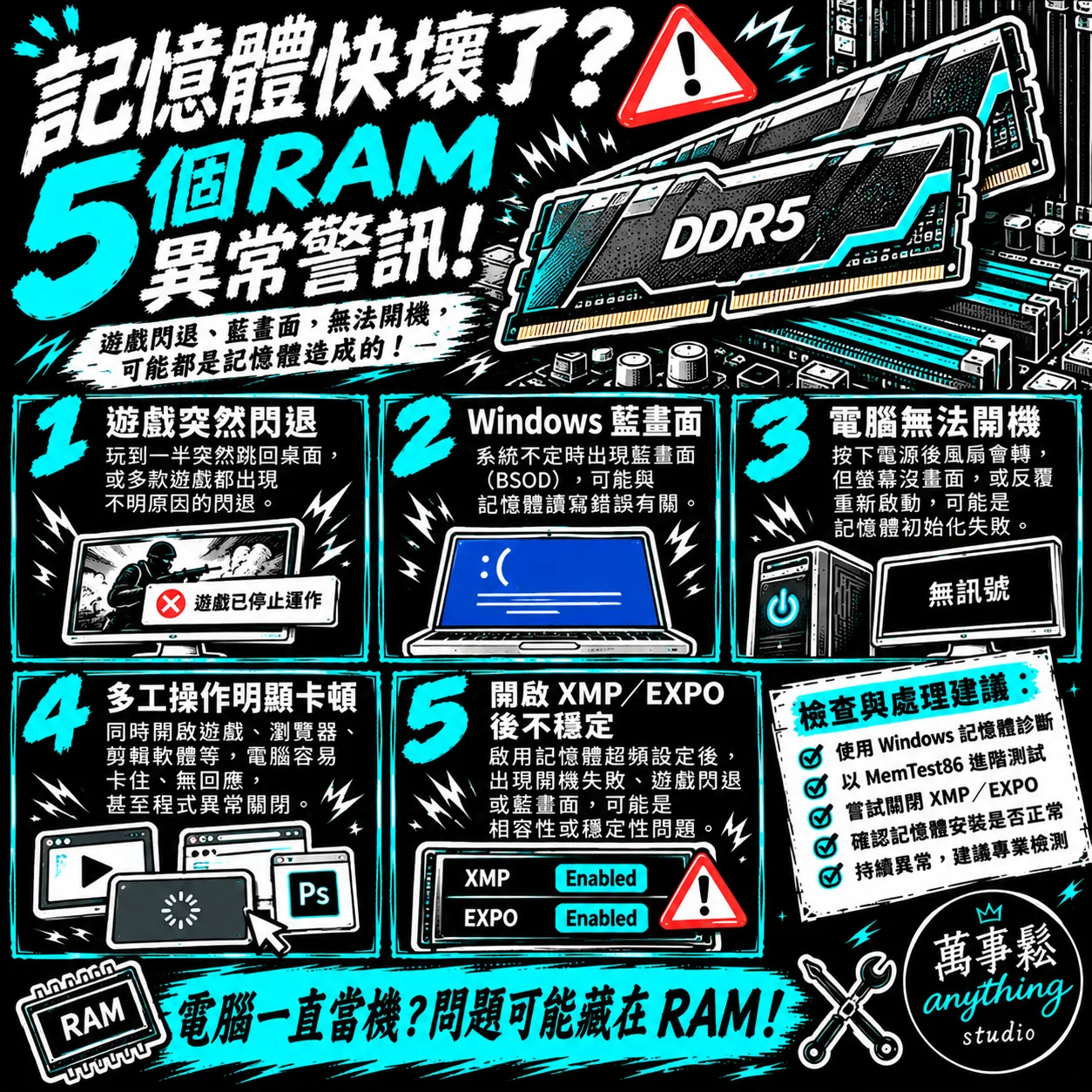
電腦記憶體快壞了?5 個 RAM 異常徵兆,別等藍畫面才發現!
「玩遊戲玩到一半,突然跳回桌面?」
「電腦明明沒有過熱,卻一直出現藍畫面?」
「記憶體容量明明很夠,為什麼程式還是會當掉?」
不少人遇到電腦異常時,第一個想到的是顯示卡、CPU 或 Windows 系統。
但其實,負責暫時儲存運作資料的 記憶體(RAM),也可能是造成電腦不穩定的原因之一。
當記憶體模組、設定或相關硬體出現問題時,可能導致程式閃退、系統當機,甚至無法正常開機。
今天萬事鬆整理 5 個常見的 RAM 異常警訊,教你判斷電腦是不是需要進一步檢查記憶體!
1. 玩遊戲時經常閃退,卻沒有明顯原因
遊戲玩到一半突然關閉,甚至沒有顯示任何錯誤訊息?
這可能與記憶體穩定性有關。
遊戲執行時會使用大量記憶體,如果 RAM 存取資料時發生錯誤,就可能造成程式異常終止。
常見現象:
- 遊戲突然跳回桌面
- 不定時出現程式錯誤
- 遊戲載入過程中閃退
- 多款遊戲都出現類似問題
- 高記憶體使用量時更容易當機
但遊戲閃退也可能與顯示卡驅動、遊戲檔案、CPU 或軟體衝突有關。
萬事鬆提醒:
如果不同遊戲都出現不規律閃退,可以將 RAM 穩定性列入檢查項目,但不能只靠閃退就認定記憶體損壞。
2. Windows 經常出現藍畫面
藍畫面(BSOD)是 Windows 偵測到嚴重錯誤時,可能採取的保護措施。
如果記憶體發生資料錯誤,確實可能造成系統藍畫面。
可能出現的錯誤代碼:
- MEMORY_MANAGEMENT
- PAGE_FAULT_IN_NONPAGED_AREA
- IRQL_NOT_LESS_OR_EQUAL
- SYSTEM_SERVICE_EXCEPTION
但這些代碼並不是 RAM 故障的專屬診斷結果。
驅動程式、系統檔案、儲存裝置與其他硬體問題,也可能造成相同錯誤。
萬事鬆提醒:
如果電腦反覆藍畫面,建議記錄停止代碼與發生時間,搭配系統紀錄及記憶體測試進行判斷。
3. 電腦突然無法開機,或反覆重新啟動
有些電腦原本使用正常,某天卻突然無法進入 Windows。
按下電源後,風扇會轉、燈號也會亮,但螢幕沒有畫面。
這可能與記憶體初始化失敗有關。
可能原因包括:
- RAM 模組故障
- 記憶體接觸不良
- 記憶體插槽異常
- XMP/EXPO 設定不穩定
- 主機板 BIOS 相容性問題
萬事鬆提醒:
如果主機板具有 DRAM 除錯燈,可以觀察是否持續亮起。
但部分 DDR5 平台在首次開機或變更設定後,可能需要較長時間進行記憶體訓練,不一定代表故障。
4. 開啟多個程式時,電腦容易卡住
如果同時開啟瀏覽器、遊戲、Discord 或剪輯軟體時,電腦就開始明顯卡頓,可能與記憶體有關。
但這裡需要區分兩種情況:
記憶體容量不足:
當 RAM 使用量過高時,Windows 可能更頻繁使用磁碟上的分頁檔,導致反應變慢。
記憶體運作不穩定:
如果 RAM 存取資料時出現錯誤,則可能造成程式閃退或系統當機。
兩者的處理方式不同。
萬事鬆提醒:
記憶體容量不足不等於記憶體壞掉。
可以先透過工作管理員確認記憶體使用量,再判斷是否需要升級或進一步檢測。
5. 開啟 XMP/EXPO 後,電腦開始不穩定
現在許多電競記憶體支援 XMP 或 EXPO 記憶體設定檔。
開啟後,記憶體可能以高於預設標準的速度運作。
但如果 CPU 記憶體控制器、主機板或記憶體模組無法穩定支援該設定,就可能出現問題。
常見現象:
- 開啟 XMP 後無法開機
- 遊戲開始頻繁閃退
- Windows 偶爾藍畫面
- 記憶體測試出現錯誤
- 降低記憶體頻率後恢復穩定
萬事鬆提醒:
如果電腦是在開啟 XMP/EXPO 後才開始異常,可以先恢復 BIOS 預設記憶體設定,再測試穩定性。
這不一定代表 RAM 已經損壞,也可能是設定或平台相容性問題。
RAM 壞掉跟記憶體不足,有什麼差別?
這是很多使用者容易混淆的問題。
| 比較項目 | RAM 故障或不穩定 | RAM 容量不足 |
|---|---|---|
| 遊戲閃退 | 可能發生 | 可能發生 |
| Windows 藍畫面 | 可能發生 | 通常不是直接原因 |
| 多工操作卡頓 | 不一定 | 常見 |
| 記憶體測試錯誤 | 可能出現 | 通常不會 |
| 解決方向 | 檢測設定、模組與平台 | 減少用量或升級容量 |
電腦很卡,不一定是記憶體壞掉;記憶體容量很大,也不代表一定穩定。
如何檢查記憶體有沒有問題?
一般使用者可以先從 Windows 內建工具開始。
方法一:Windows 記憶體診斷
- 按下
Win + R。 - 輸入
mdsched.exe。 - 選擇重新啟動並檢查問題。
- 等待測試完成後查看結果。
方法二:使用 MemTest86
MemTest86 可以透過可開機 USB 執行記憶體測試。
但需要注意,測試出現錯誤不一定代表 RAM 模組本身損壞,也可能與記憶體設定、CPU 記憶體控制器或主機板有關。
即使測試通過,也無法百分之百保證系統完全穩定。
記憶體需要定期更換嗎?
通常不需要。
RAM 並不像散熱膏或部分機械零件,需要依照固定年限更換。
如果記憶體運作正常、容量足夠,而且沒有穩定性問題,可以持續使用。
真正需要考慮更換的情況包括:
- 記憶體模組經檢測確認故障
- 容量不足,影響日常工作
- 現有記憶體不符合升級需求
- 與平台存在無法排除的相容性問題
電腦清灰保養,可以改善記憶體問題嗎?
要看問題原因。
如果是記憶體插槽附近累積大量灰塵、接觸異常,或機殼散熱環境不佳,適當清潔與檢查可能有所幫助。
但如果 RAM 晶片本身損壞,單純清灰或更換散熱膏並不能修復。
另外,CPU 或機殼散熱不良,也可能影響整體系統穩定性。
因此,定期保養的價值在於維持良好的硬體環境,並及早發現異常,而不是保證所有故障都能靠清灰解決。
萬事鬆電腦保養|一次 NT$1,500
萬事鬆 anythung studio 專注於桌機與筆電保養,協助使用者維持良好的電腦清潔與散熱環境。
基本保養服務包含:
- 電腦內部清灰
- 散熱系統清潔
- 散熱膏更換(依機型與實際狀況評估)
- 風扇運作檢查
- 硬體基本檢測
如果你的電腦最近經常藍畫面、遊戲閃退或無法正常開機,可以先確認記憶體設定與硬體狀態。
如果需要額外記憶體穩定性測試、更換或其他維修,會先說明處理方式與費用。
基本保養費用:NT$1,500(桌機/筆電)
服務據點:台北、高雄
到府與到店同價,遠距交通費事先告知。
一般完成時間:約 1~3 天,依機型與實際排程調整。
LINE 預約:@279hrkgk
遊戲閃退、電腦藍畫面,不一定要重灌 Windows,也不一定是顯示卡壞掉!
先確認真正原因,才能避免不必要的硬體更換。
萬事鬆 anythung studio|讓 3C 的麻煩事,少一點。
標籤: 記憶體壞掉徵兆, RAM故障, 記憶體故障, 記憶體檢測, Windows藍畫面, 遊戲閃退, 電腦無法開機, 記憶體容量不足, XMP不穩定, EXPO記憶體, MemTest86, Windows記憶體診斷, DDR4記憶體, DDR5記憶體, 電腦硬體檢測, 電腦清灰, 電腦保養, 桌機保養, 筆電保養, 萬事鬆

