
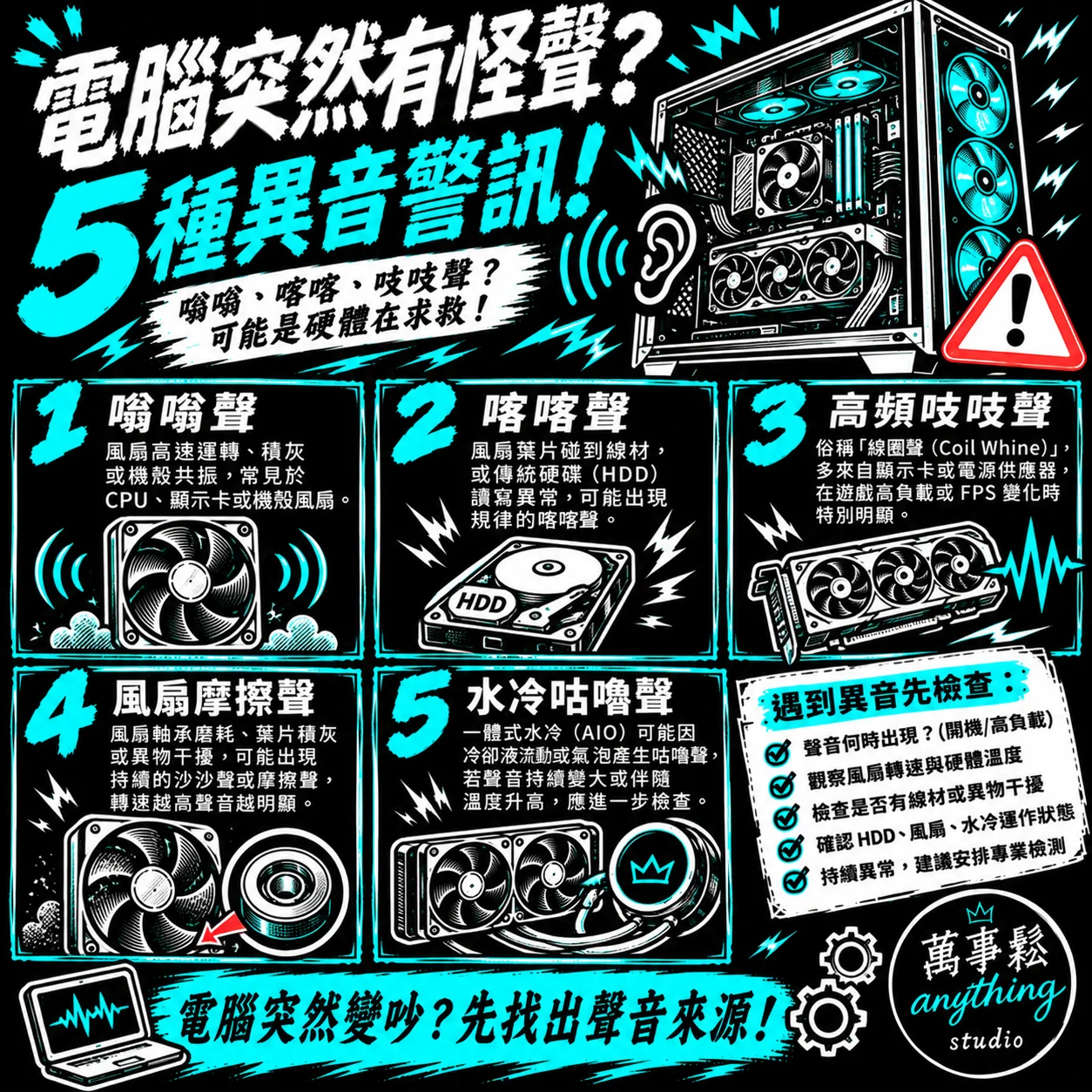
電腦突然發出怪聲?5 種常見異音,教你判斷哪個零件出問題!
「電腦最近一直發出嗡嗡聲,是不是快壞了?」
「玩遊戲時突然出現高頻電流聲,會不會很危險?」
「電腦裡面有喀喀聲,是風扇還是硬碟壞掉?」
電腦使用一段時間後,有時候會開始出現以前沒有聽過的聲音。
尤其是使用多年的桌機或筆電,可能因為風扇積灰、零件磨耗、硬體負載改變,或散熱系統異常,產生不同類型的噪音。
但其實,電腦發出聲音不一定代表故障,不同的聲音也可能來自不同零件。
今天萬事鬆整理 5 種常見的電腦異音,教你初步判斷問題可能出在哪裡!
1. 嗡嗡聲:風扇高速運轉或產生共振
如果電腦突然出現持續的嗡嗡聲,可能與散熱風扇有關。
當 CPU、顯示卡溫度升高時,風扇會自動提高轉速。
但如果風扇葉片積灰、機殼固定不良,也可能產生振動或共振。
常見原因:
- CPU 散熱風扇高速運轉
- 顯示卡風扇轉速提高
- 機殼風扇積灰
- 風扇固定螺絲鬆動
- 機殼面板產生共振
建議處理方式:
先觀察聲音是否會隨著 CPU 或 GPU 負載改變。
如果風扇轉速提高時聲音也變大,可以進一步檢查風扇運作與散熱狀況。
萬事鬆提醒:
如果只是高負載時風扇變大聲,不一定是故障。
但如果聲音比以前明顯增加,就值得檢查是否有積灰或散熱異常。
2. 喀喀聲:風扇碰到線材或機械硬碟異常
如果電腦內部出現規律的喀喀聲,就需要注意。
這類聲音可能來自風扇葉片碰到線材,也可能來自傳統機械硬碟(HDD)。
可能原因包括:
- 風扇葉片碰到電線
- 風扇軸承磨耗
- 機殼零件鬆動
- HDD 讀寫機構異常
需要注意的是,部分 HDD 在正常讀寫時也可能產生輕微聲響。
但如果出現以前沒有的持續敲擊聲,尤其伴隨檔案讀取異常,就應提高警覺。
萬事鬆提醒:
如果懷疑 HDD 故障,應優先確認重要資料是否已有備份,避免反覆執行大量讀寫測試。
如果資料非常重要,應停止不必要的操作並評估專業資料救援。
3. 尖銳的吱吱聲:可能是線圈聲(Coil Whine)
有些人在玩遊戲時,會聽到電腦發出高頻的吱吱聲。
尤其是遊戲 FPS 很高、顯示卡負載快速變化時,聲音可能更加明顯。
這種現象可能是 Coil Whine(線圈聲)。
線圈聲通常與電感等電子元件在特定電氣條件下產生的機械振動有關。
常見特徵:
- 玩遊戲時比較明顯
- FPS 改變時聲音也會改變
- 可能來自顯示卡或電源供應器
- 聲音通常偏高頻
- 可能在特定負載下出現
萬事鬆提醒:
線圈聲不一定代表硬體故障,也不一定會影響效能。
但如果聲音突然出現,並伴隨焦味、冒煙或供電異常,應立即停止使用並安排檢查。
4. 摩擦聲:風扇軸承或葉片可能異常
如果電腦發出持續的沙沙聲、摩擦聲,可能與風扇有關。
風扇內部具有軸承與旋轉結構,長時間使用後可能逐漸磨耗。
另外,灰塵、異物或線材也可能造成摩擦聲。
常見現象:
- 風扇啟動時出現摩擦聲
- 聲音隨轉速提高而變大
- 風扇轉動不平順
- 風扇偶爾停止運轉
- 電腦溫度比以前高
建議處理方式:
完全關機並斷開電源後,檢查可安全接觸的風扇周圍是否有線材或異物。
不要在風扇運轉時伸手觸碰葉片。
如果風扇軸承已經損壞,通常需要評估更換,而不是單純清灰。
萬事鬆提醒:
清灰可以改善部分因積塵造成的問題,但不能修復已經磨損的風扇軸承。
5. 咕嚕聲或水流聲:可能來自水冷散熱系統
如果電腦使用一體式水冷(AIO),有時候可能聽到短暫的水流聲或氣泡聲。
這可能與冷卻液流動、氣泡位置或幫浦運作有關。
需要注意的情況:
- 水冷幫浦持續發出異常聲響
- CPU 溫度明顯升高
- 水冷散熱效能下降
- 幫浦轉速異常
- 水冷系統出現漏液
萬事鬆提醒:
短暫的水流聲不一定代表故障。
但如果聲音持續變大,或 CPU 溫度異常升高,就需要進一步檢查。
如果發現漏液,應立即停止使用,並在安全情況下切斷電源。
電腦發出不同聲音,該先檢查哪裡?
| 聲音類型 | 可能來源 |
|---|---|
| 嗡嗡聲 | 風扇、機殼共振 |
| 喀喀聲 | 風扇、HDD |
| 高頻吱吱聲 | GPU/PSU 線圈聲 |
| 沙沙摩擦聲 | 風扇軸承、異物 |
| 咕嚕水流聲 | 水冷幫浦、氣泡 |
以上只能作為初步判斷,不能單靠聲音確認零件是否故障。
電腦突然變吵,可以自己檢查嗎?
可以先從不需要拆解硬體的方式開始。
第一步:觀察聲音發生的時間
是剛開機就出現,還是玩遊戲、剪輯影片時才出現?
第二步:確認硬體溫度
使用 HWiNFO 或其他監控工具,觀察 CPU、GPU 溫度與風扇轉速。
第三步:檢查機殼外部
確認通風口是否堵塞、機殼是否有異常振動。
第四步:關機後檢查
完全關機、斷開電源後,檢查可安全接觸的風扇周圍是否有灰塵、異物或線材干涉。
第五步:必要時安排專業檢測
如果無法確認聲音來源,或出現異常高溫、焦味、冒煙,就應停止使用並安排檢查。
特別提醒:不要自行拆開電源供應器外殼,內部可能殘留危險電壓。
電腦清灰保養,可以改善異音嗎?
要看聲音來源。
如果是風扇積灰、散熱器堵塞,造成風扇需要長時間高速運轉,適當清潔可能降低噪音。
但如果是:
- 風扇軸承損壞
- HDD 機械故障
- 電源供應器電子元件異常
- 水冷幫浦故障
就可能需要維修或更換零件。
清灰保養可以改善部分散熱與噪音問題,但不是所有異音都能靠清潔解決。
電腦多久需要清潔保養一次?
可以依照使用環境參考:
一般家庭、文書使用: 約每 1~2 年評估完整保養需求。
電競遊戲、影片剪輯: 約每 6~12 個月檢查散熱系統。
灰塵較多、有毛小孩: 每 3~6 個月檢查防塵網與進風口。
如果發現風扇聲音突然變大、硬體溫度升高,或內部明顯積灰,就應提前檢查。
萬事鬆電腦保養|一次 NT$1,500
萬事鬆 anythung studio 專注於桌機與筆電保養,協助使用者維持良好的電腦清潔與散熱環境。
基本保養服務包含:
- 電腦內部清灰
- 散熱系統清潔
- 散熱膏更換(依機型與實際狀況評估)
- 風扇運作檢查
- 硬體基本檢測
如果你的電腦最近突然變吵、風扇出現異音,或使用時溫度異常,可以先提供電腦型號與目前的狀況,評估是否需要保養。
若需要額外維修或更換零件,會事先說明處理方式與費用。
基本保養費用:NT$1,500(桌機/筆電)
服務據點:台北、高雄
到府與到店同價,遠距交通費事先告知。
一般完成時間:約 1~3 天,依機型與實際排程調整。
LINE 預約:@279hrkgk
電腦突然變吵,不一定代表壞掉,但也不要忽略異常聲音!
先找出聲音來源,再決定需要清潔、保養還是維修,才能避免不必要的花費。
萬事鬆 anythung studio|讓 3C 的麻煩事,少一點。
標籤: 電腦異音, 電腦突然變吵, 電腦嗡嗡聲, 電腦喀喀聲, 電腦電流聲, 電腦風扇異音, 電腦風扇很吵, 電腦摩擦聲, 顯示卡線圈聲, Coil Whine, 電源供應器異音, HDD異音, 水冷幫浦異音, 電腦散熱, 電腦清灰, 電腦保養, 電腦硬體檢測, 桌機保養, 筆電保養, 萬事鬆

