
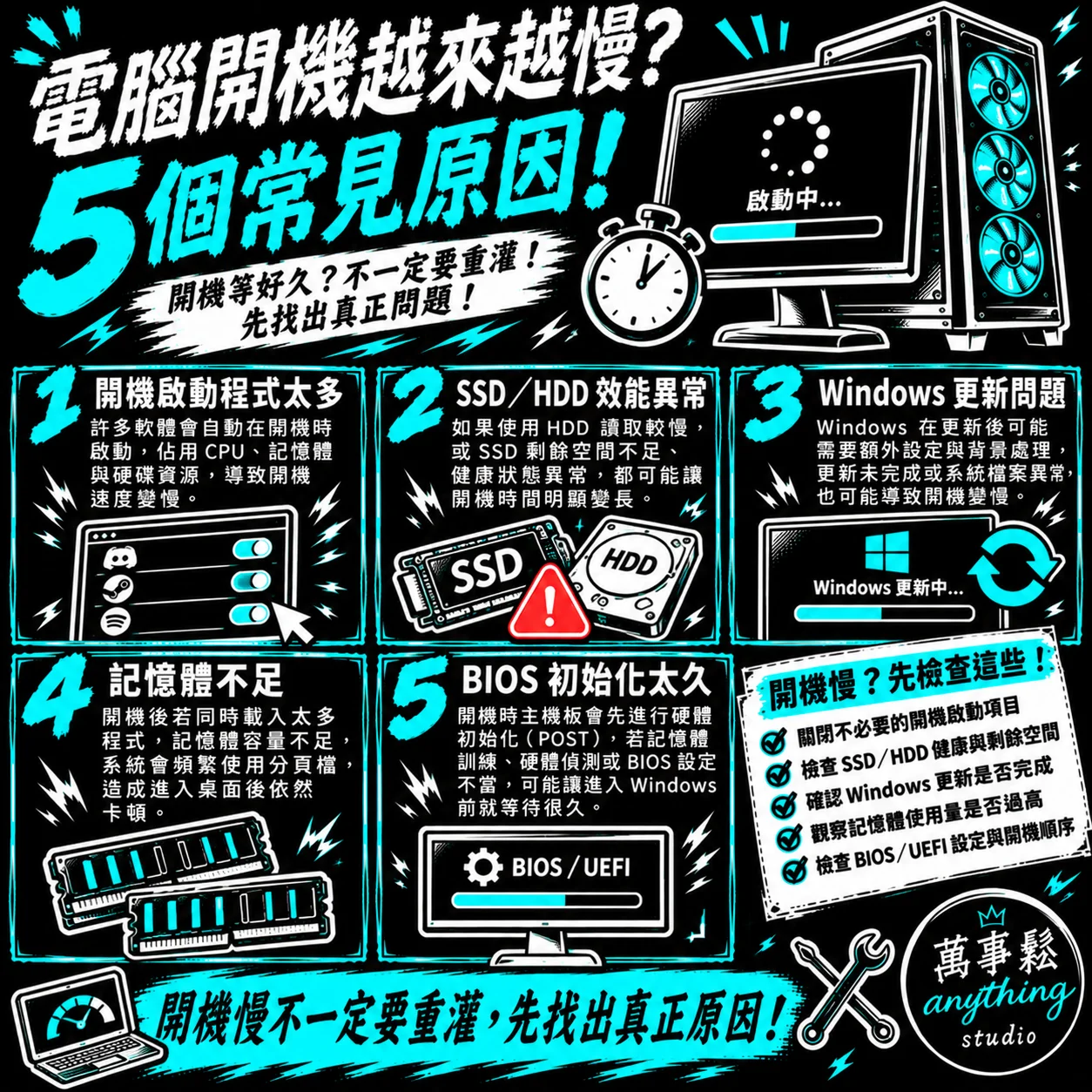
電腦開機越來越慢?5 個常見原因,不一定要重灌 Windows!
「以前電腦開機只要十幾秒,現在卻要等一分鐘?」
「明明已經換成 SSD,為什麼開機還是很慢?」
「電腦使用兩三年後,開機速度越來越慢,是不是快壞掉了?」
很多人遇到電腦開機變慢,第一個想到的就是重灌 Windows。
但其實,電腦開機慢不一定是系統壞掉,也不一定需要重灌!
開機速度會受到儲存裝置、背景程式、硬體設定與系統狀態等多種因素影響。
今天萬事鬆整理 5 個常見原因,教你找出電腦開機變慢的真正問題!
1. 開機啟動程式太多,拖慢 Windows 載入速度
很多軟體安裝完成後,會自動設定成開機時啟動。
例如:
- Discord
- Steam
- Spotify
- Microsoft Teams
- 雲端同步軟體
- 各種遊戲平台與硬體控制程式
當這些軟體同時啟動時,可能占用 CPU、記憶體與磁碟資源。
即使 Windows 已經進入桌面,電腦仍可能持續卡頓。
解決方法:
- 按下
Ctrl + Shift + Esc開啟工作管理員。 - 進入「啟動應用程式」。
- 查看各個程式的啟動影響。
- 停用不需要自動啟動的應用程式。
萬事鬆提醒:
不要隨意停用防毒軟體或不熟悉的系統元件。
優先處理不需要開機自動執行的第三方軟體。
2. SSD 或 HDD 出現效能異常
儲存裝置是影響電腦開機速度的重要因素之一。
如果 Windows 安裝在傳統機械硬碟(HDD),通常會比安裝在 SSD 的電腦需要更長的載入時間。
但即使使用 SSD,也可能因為裝置狀態或系統負載而變慢。
可能原因:
- HDD 讀取速度較慢
- SSD 剩餘空間不足
- 儲存裝置健康狀態異常
- 背景程式持續大量讀寫
- 儲存裝置溫度過高
- 磁碟或控制器發生錯誤
建議檢查:
可以透過 CrystalDiskInfo 等工具查看儲存裝置的健康資訊與溫度。
但要注意,SMART 顯示正常,也不能百分之百保證硬碟沒有問題。
萬事鬆提醒:
如果開機變慢,同時出現檔案讀取錯誤、系統凍結或硬碟異音,應先確認重要資料是否已經備份。
3. Windows 更新或系統檔案異常
Windows 在更新後,可能需要進行額外的設定、檔案處理或背景維護。
因此,部分更新後的首次開機可能比平常久。
但如果電腦長期開機緩慢,也可能與系統檔案或驅動程式異常有關。
可能出現:
- Windows 更新後開機變慢
- 開機卡在載入畫面
- 登入後桌面很久才有反應
- 系統服務啟動異常
- 驅動程式載入時間過長
建議處理:
先確認 Windows 更新是否完成,並在儲存工作後重新啟動電腦。
如果懷疑系統檔案損壞,可以透過 Windows 內建的 DISM 與 SFC 工具進一步檢查。
萬事鬆提醒:
重灌 Windows 應該是排查後的選項之一,而不是遇到開機慢就直接重灌。
4. 記憶體不足,開機後一直卡頓
有些電腦並不是從按下電源到登入 Windows 特別慢,而是進入桌面後仍然無法順暢操作。
這種情況可能與記憶體容量不足有關。
當開機啟動程式太多,或背景服務占用大量 RAM 時,Windows 可能需要更頻繁使用分頁檔。
常見現象:
- 開機後滑鼠可以移動,但程式很慢
- 開啟瀏覽器需要等待
- 工作管理員顯示記憶體使用量很高
- 同時開啟多個程式就明顯卡頓
萬事鬆提醒:
記憶體不足不代表 RAM 壞掉。
可以先確認開機後的記憶體使用量,再判斷是否需要調整背景程式或升級容量。
5. BIOS/UEFI 初始化時間過長
如果按下電源鍵後,要等很久才看到 Windows 載入畫面,問題可能不在 Windows 本身。
因為電腦開機時,主機板需要先進行硬體初始化與自我檢測。
這個過程通常稱為 POST(Power-On Self-Test)。
可能影響因素:
- 記憶體訓練時間較長
- BIOS/UEFI 設定
- USB 周邊裝置初始化
- 儲存裝置偵測
- 硬體相容性問題
- 主機板韌體異常
特別是部分 DDR5 平台,在首次開機或變更記憶體設定後,可能需要較長的記憶體訓練時間。
萬事鬆提醒:
如果電腦是在 Windows Logo 出現前就等待很久,應優先檢查 BIOS/UEFI 與硬體初始化,而不是直接重灌 Windows。
電腦開機慢,怎麼判斷問題在哪裡?
| 發生階段 | 優先檢查方向 |
|---|---|
| 按電源後很久才有畫面 | BIOS、RAM、硬體初始化 |
| Windows 載入畫面很久 | SSD/HDD、系統、驅動 |
| 進入桌面後仍然很卡 | 啟動程式、RAM、磁碟負載 |
| 更新後首次開機變慢 | 更新與背景維護 |
| 開機慢且伴隨讀取錯誤 | 儲存裝置健康狀態 |
先分辨是哪個階段變慢,才能更有效率地找出問題。
SSD 開機幾秒才算正常?
沒有所有電腦都適用的固定標準。
開機時間會受到 CPU、主機板、記憶體、SSD、BIOS 設定與 Windows 啟動程式影響。
部分配置良好的 SSD 電腦,可能在十幾秒到數十秒內完成開機。
但不同平台的硬體初始化時間可能差很多,因此不能只靠秒數判斷是否故障。
更有參考價值的是:
同一台電腦、相近的設定與使用條件下,開機時間是否突然明顯增加。
電腦開機慢,清灰保養有用嗎?
要看真正原因。
如果電腦長期積灰、散熱器堵塞,造成 CPU 或其他硬體在使用時過熱,清潔保養可能改善散熱與運作穩定性。
但如果開機慢是因為:
- 啟動程式太多
- Windows 系統異常
- SSD 效能問題
- BIOS 設定不當
單純清灰通常無法直接解決。
萬事鬆提醒:
電腦保養的主要目的,是維持良好的硬體清潔與散熱環境。
如果電腦開機速度異常,應搭配硬體檢測與系統排查,才能找出真正原因。
電腦多久需要保養一次?
建議依照使用環境與負載評估:
一般家庭、文書使用: 約每 1~2 年評估完整保養需求。
電競遊戲、影片剪輯: 約每 6~12 個月檢查散熱系統。
灰塵較多、有毛小孩: 每 3~6 個月檢查防塵網與進風口。
如果發現電腦溫度升高、風扇異常或效能下降,就可以提前安排檢查。
萬事鬆電腦保養|一次 NT$1,500
萬事鬆 anythung studio 專注於桌機與筆電保養,協助使用者維持良好的電腦清潔與散熱環境。
基本保養服務包含:
- 電腦內部清灰
- 散熱系統清潔
- 散熱膏更換(依機型與實際狀況評估)
- 風扇運作檢查
- 硬體基本檢測
如果你的電腦最近開機越來越慢,或進入 Windows 後持續卡頓,可以先提供電腦型號與目前的狀況,評估是否需要硬體檢測。
若需要額外系統處理、儲存裝置更換或其他維修,會事先說明處理方式與費用。
基本保養費用:NT$1,500(桌機/筆電)
服務據點:台北、高雄
到府與到店同價,遠距交通費事先告知。
一般完成時間:約 1~3 天,依機型與實際排程調整。
LINE 預約:@279hrkgk
電腦開機越來越慢,不一定要重灌,也不一定要換新電腦!
先確認系統、硬體與散熱狀態,才能避免不必要的維修與升級費用。
萬事鬆 anythung studio|讓 3C 的麻煩事,少一點。
標籤: 電腦開機很慢, 電腦開機變慢, Windows開機慢, Windows11開機慢, SSD開機慢, HDD開機慢, 電腦開機卡住, 電腦開機速度, 開機啟動程式, 電腦開機優化, BIOS開機慢, UEFI設定, 電腦記憶體不足, SSD健康檢查, 電腦硬體檢測, 電腦清灰, 電腦保養, 桌機保養, 筆電保養, 萬事鬆

