
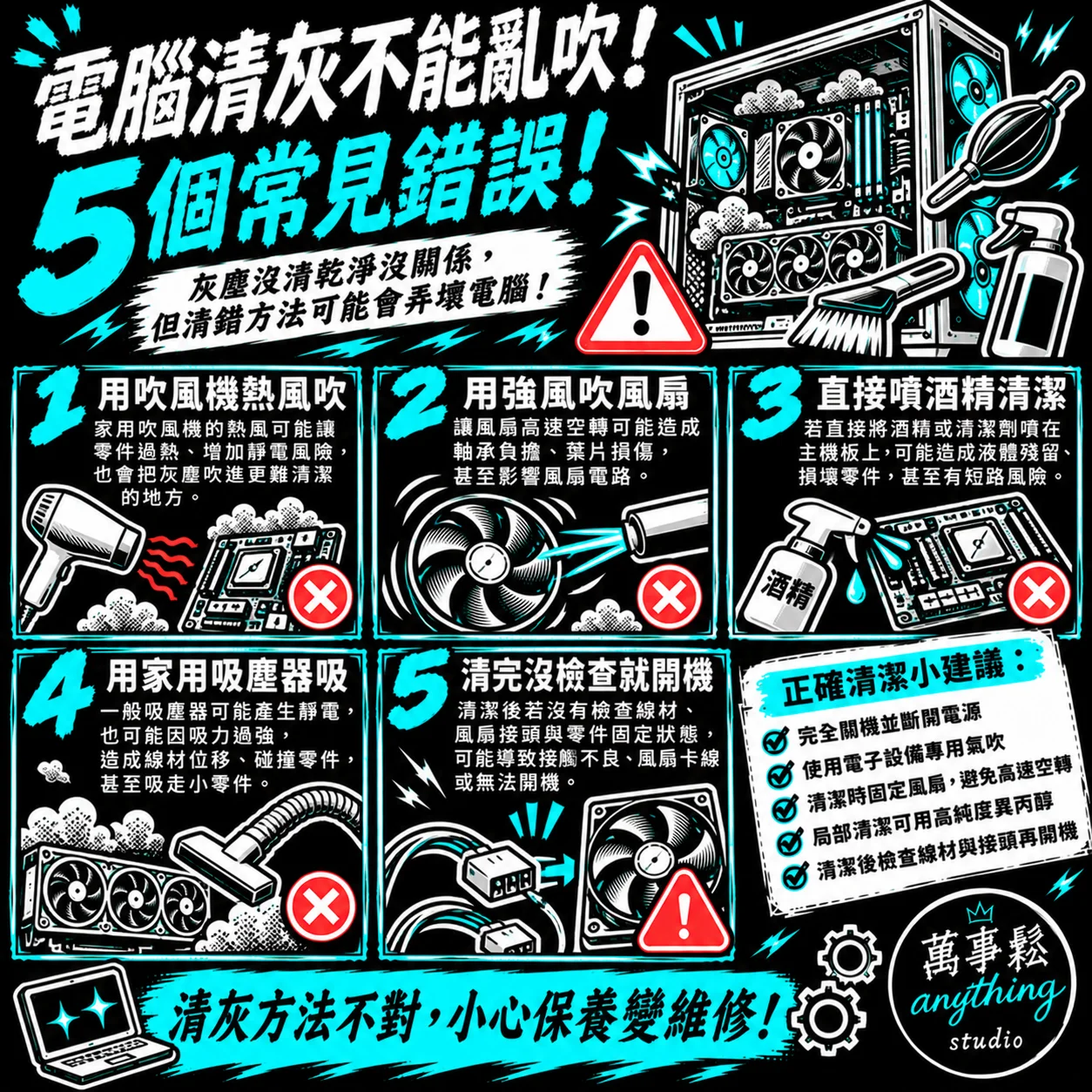
電腦清灰不能亂吹!5 個常見錯誤,小心清完反而壞掉!
「電腦灰塵很多,拿吹風機吹一吹就好了?」
「風扇直接用強風吹乾淨,不是比較快嗎?」
「電腦清潔可以直接拿酒精噴嗎?」
很多人知道電腦需要定期清灰,卻不知道錯誤的清潔方式,可能比灰塵本身更容易造成硬體損壞。
尤其是電腦內部有主機板、顯示卡、風扇與各種精密電子零件,如果清潔時沒有注意操作方式,就可能造成零件受損、接點異常,甚至無法開機。
電腦清灰不是灰塵吹掉就好,清潔方式才是關鍵!
今天萬事鬆整理 5 個常見的電腦清潔錯誤,教你如何避免保養變成維修!
1. 直接使用吹風機熱風吹電腦
不少人清潔電腦時,會直接拿家用吹風機對著主機板、顯示卡或散熱器吹。
但吹風機並不是專門設計給電腦硬體使用的清潔工具。
可能產生的問題:
- 熱風可能影響不耐高溫的零件
- 強風可能讓風扇過度旋轉
- 吹風機與操作環境可能增加靜電風險
- 灰塵被吹進其他難以清潔的位置
萬事鬆提醒:
不建議使用家用吹風機的熱風模式清潔電腦內部。
如果需要清除灰塵,應優先使用適合電子設備的清潔工具,並確認電腦已完全關機、斷開電源。
2. 用強風吹風扇,讓它高速空轉
這是很容易被忽略的清潔錯誤。
很多人使用氣吹或電動吹塵器時,會直接對著 CPU、顯示卡或機殼風扇吹。
當強風讓風扇高速旋轉時,可能超出正常受控的轉速範圍。
可能造成:
- 風扇軸承承受額外負荷
- 葉片高速旋轉產生振動
- 風扇電路產生不預期的電氣狀態
- 原本鬆動的葉片或零件受到衝擊
正確做法:
清潔前先完全關機並斷電,使用適當方式固定風扇葉片,避免被氣流帶動高速旋轉。
清潔時保持適當距離,不要使用過高的風壓。
萬事鬆提醒:
讓風扇被強風吹到高速空轉,不是有效率的保養方式。
清潔的目的應該是去除灰塵,而不是測試風扇能轉多快。
3. 直接把酒精或清潔劑噴在主機板上
酒精確實可以用於部分電子設備的清潔,但使用方式非常重要。
如果直接將大量酒精或清潔劑噴灑在主機板上,液體可能流入插槽、接頭或零件底部。
可能產生的問題:
- 液體殘留在連接器內
- 不適當的清潔劑留下殘留物
- 部分塑膠、塗層或標籤受到影響
- 未完全乾燥就通電,增加短路風險
建議方式:
針對適合清潔的局部表面,可使用少量電子設備適用的高純度異丙醇,搭配無絨清潔工具處理。
但不同零件的清潔方式不同,應依照原廠建議操作。
萬事鬆提醒:
不要直接把酒精當成萬用清潔劑,尤其不要在通電狀態下噴灑液體。
4. 使用家用吸塵器直接吸主機板
有些人覺得電腦灰塵很多,直接拿吸塵器吸最方便。
但一般家用吸塵器不一定適合清潔電子設備內部。
可能產生的問題:
- 吸塵器管口與灰塵流動可能產生靜電
- 吸力造成線材或小零件移動
- 吸頭碰撞主機板元件
- 不小心吸走鬆脫的小零件
萬事鬆提醒:
不建議使用一般家用吸塵器直接接觸主機板、顯示卡或其他裸露電子元件。
如果需要吸除灰塵,應使用適合電子設備、具備靜電防護設計的工具。
一般使用者可以先從拆下清潔可拆式防塵網開始。
5. 清灰後沒有檢查線材與零件,就直接開機
電腦清潔完成後,不少人會直接蓋上側板、插電開機。
但如果清潔過程中碰到線材、風扇接頭或記憶體,就可能造成接觸不良。
常見問題:
- CPU 風扇接頭鬆脫
- 顯示卡供電線沒有插緊
- 機殼風扇線材碰到葉片
- RAM 或其他零件接觸異常
- 清潔工具或異物遺留在機殼內
萬事鬆提醒:
清潔完成後,應先檢查線材、接頭與零件固定狀態。
確認內部沒有殘留液體、異物或鬆動零件,再恢復供電。
電腦清灰,哪些工具比較適合?
| 清潔工具 | 建議用途 |
|---|---|
| 電子設備專用氣吹 | 清除散熱器與風扇積灰 |
| 柔軟防靜電刷 | 輔助清除表面灰塵 |
| 無絨擦拭布 | 清潔適合擦拭的表面 |
| 高純度異丙醇 | 清潔相容的特定零件表面 |
| 家用吹風機熱風 | 不建議 |
| 一般家用吸塵器 | 不建議直接清潔電子元件 |
清潔工具不是越強越好,而是要適合電子設備使用。
電腦可以多久不清灰?
沒有固定答案,主要取決於使用環境。
一般家庭、文書使用: 約每 1~2 年評估完整保養需求。
電競遊戲、影片剪輯: 約每 6~12 個月檢查散熱系統。
有毛小孩或灰塵較多: 約每 3~6 個月檢查防塵網與進風口。
如果發現散熱器明顯積灰、風扇噪音增加或硬體溫度升高,就應提前檢查。
電腦清灰真的可以降溫嗎?
有可能!
如果 CPU 散熱器、顯示卡散熱鰭片或機殼進風口已經被大量灰塵堵塞,適當清潔可能改善散熱效率。
部分積灰嚴重的電腦,在完整清潔與必要的散熱材料處理後,可能改善約 10~20°C。
但如果電腦本來就很乾淨、散熱正常,清灰後的溫度差異可能不明顯。
萬事鬆提醒:
清灰保養的價值不只是降低溫度,而是維持良好的散熱環境,並及早發現風扇、接頭或其他硬體異常。
自己清灰跟專業電腦保養有什麼差別?
自己清灰適合處理簡單、容易接觸的位置,例如機殼外部、防塵網與部分風扇表面。
但如果涉及拆卸 CPU 散熱器、顯示卡或筆電散熱模組,就需要注意零件結構、散熱材料與重新安裝方式。
專業保養除了清除灰塵,也可以依照服務範圍檢查散熱與硬體運作狀況。
不是所有電腦都需要頻繁拆機,但需要拆卸時,正確操作非常重要。
萬事鬆電腦保養|一次 NT$1,500
電腦使用久了,灰塵可能累積在散熱器、風扇與機殼進排風口,影響散熱與使用體驗。
萬事鬆 anythung studio 提供桌機與筆電保養服務,協助維持良好的電腦清潔與散熱環境。
基本保養服務包含:
- 電腦內部清灰
- CPU 散熱系統清潔
- 散熱膏更換(依機型與實際狀況評估)
- 風扇運作檢查
- 硬體基本檢測
如果你的電腦已經使用一段時間,最近開始出現風扇變吵、溫度升高或散熱異常,可以先確認是否需要清潔保養。
若需要額外維修、特殊散熱材料處理或更換零件,會事先說明內容與費用。
基本保養費用:NT$1,500(桌機/筆電)
服務據點:台北、高雄
到府與到店同價,遠距交通費事先告知。
一般完成時間:約 1~3 天,依機型與實際排程調整。
LINE 預約:@279hrkgk
電腦不是不能自己清,而是不能用錯誤的方法清!
定期檢查、正確清潔,才能避免原本只是簡單的保養,最後變成不必要的硬體維修。
萬事鬆 anythung studio|讓 3C 的麻煩事,少一點。
標籤: 電腦清灰, 電腦清潔, 電腦保養, 電腦清灰工具, 電腦清灰教學, 電腦風扇清潔, 主機板清潔, 顯示卡清潔, 電腦可以用吹風機嗎, 電腦可以用酒精嗎, 電腦吸塵器, 電腦防靜電, 散熱器清潔, 電腦清灰注意事項, 電腦散熱, 電腦降溫, 桌機保養, 筆電保養, 台北電腦保養, 高雄電腦保養, 萬事鬆

